首页
找靠谱产品
找解决方案
找靠谱公司
找案例
找对的人
专家智库
悬赏任务
SAAS
ToB门户
了解全球最新的ToB事件
论坛
潜水/灌水快乐,沉淀知识,认识更多同行。
ToB圈子
加入IT圈,遇到更多同好之人。
微博
Follow
记录
Doing
博客
Blog
文库
业界最专业的IT文库,上传资料也可以赚钱
下载
分享
Share
排行榜
Ranklist
相册
Album
应用中心
qidao123.com技术社区-IT企服评测·应用市场
»
论坛
›
运维.售后
›
运维.售后
›
【HarmonyOS Next之旅】DevEco Studio的安装与环境设置 ...
返回列表
发新帖
【HarmonyOS Next之旅】DevEco Studio的安装与环境设置
[复制链接]
发表于
昨天 04:47
|
显示全部楼层
|
阅读模式
目次
1 -> 下载与安装DevEco Studio
1.1 -> 运行环境要求
1.2 -> 下载和安装DevEco Studio
2 -> 设置环境变量
3 -> 设置开发环境
4 -> 开发项目准备
5 -> 实用小本事
5.1 -> 中文插件
2 -> 简化工程目次栏
1 -> 下载与安装DevEco Studio
Windows环境为例:
1.1 -> 运行环境要求
为包管DevEco Studio正常运行,发起电脑设置满意如下要求:
操纵体系:
Windows10 64位
内存:
8GB及以上
硬盘:
100GB及以上
分辨率:
1280*800像素及以上
1.2 -> 下载和安装DevEco Studio
DevEco Studio的编译构建依赖JDK,DevEco Studio预置了Open JDK,
版本
为1.8,安装过程中会自动安装JDK。
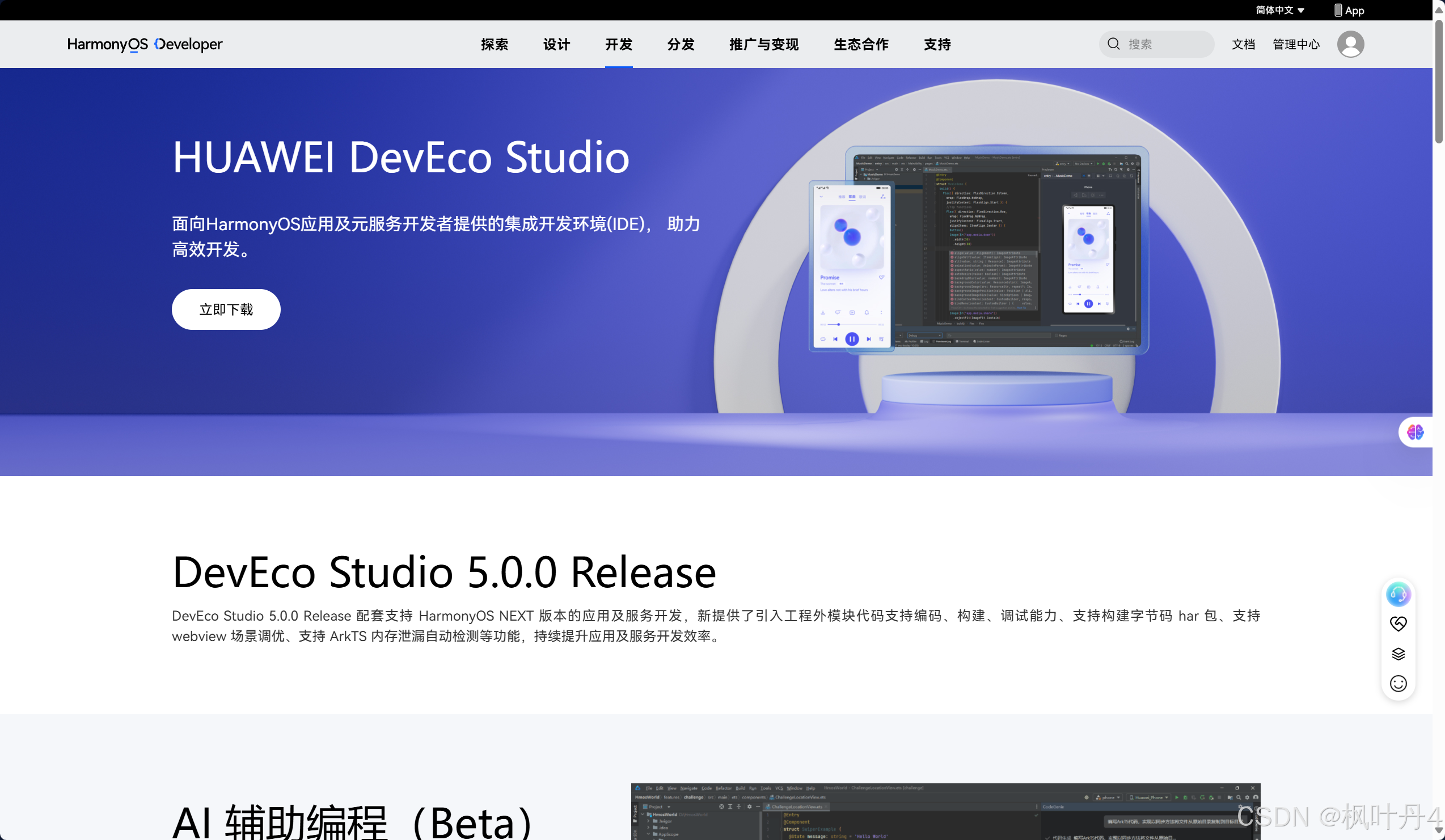
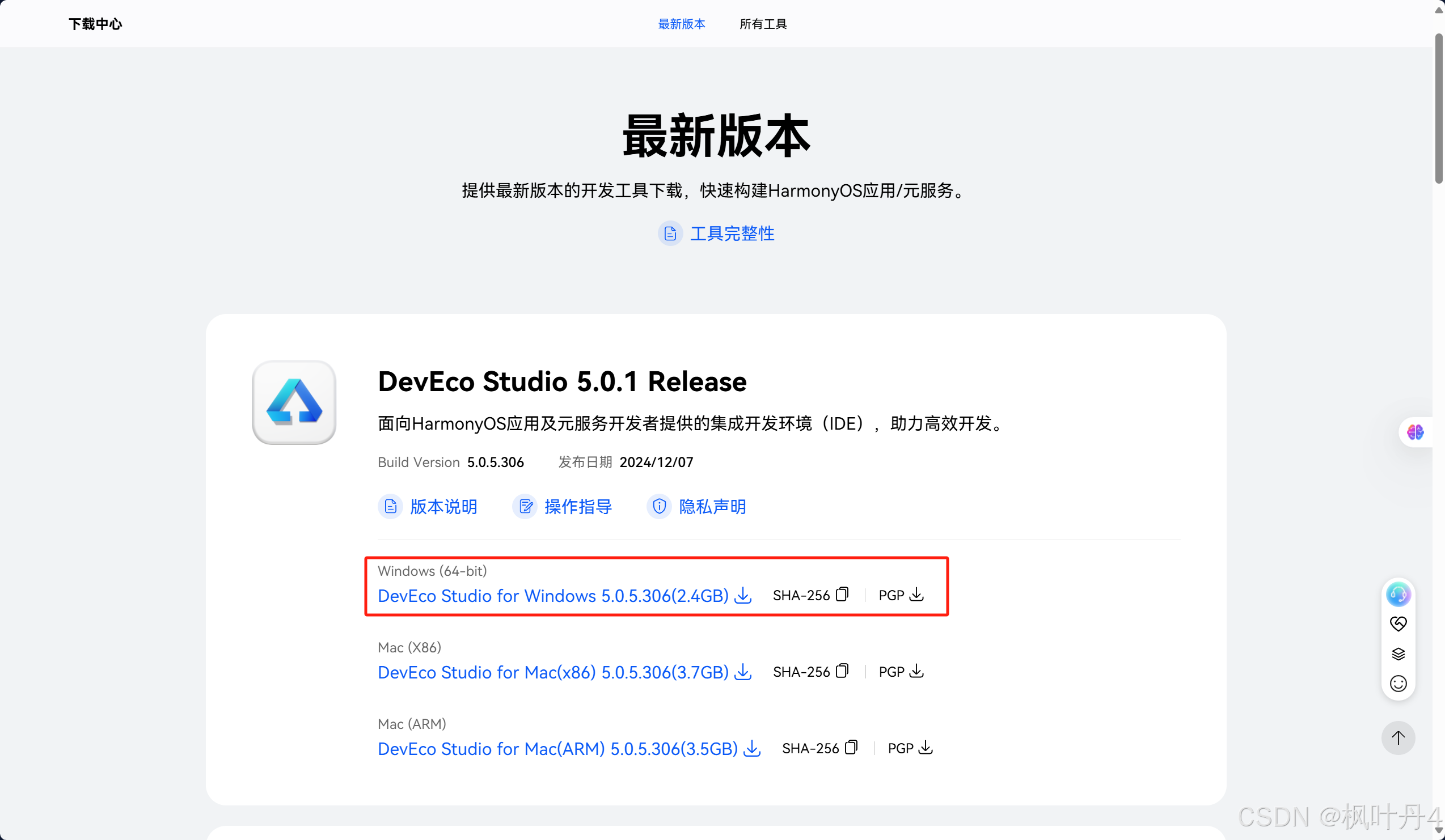
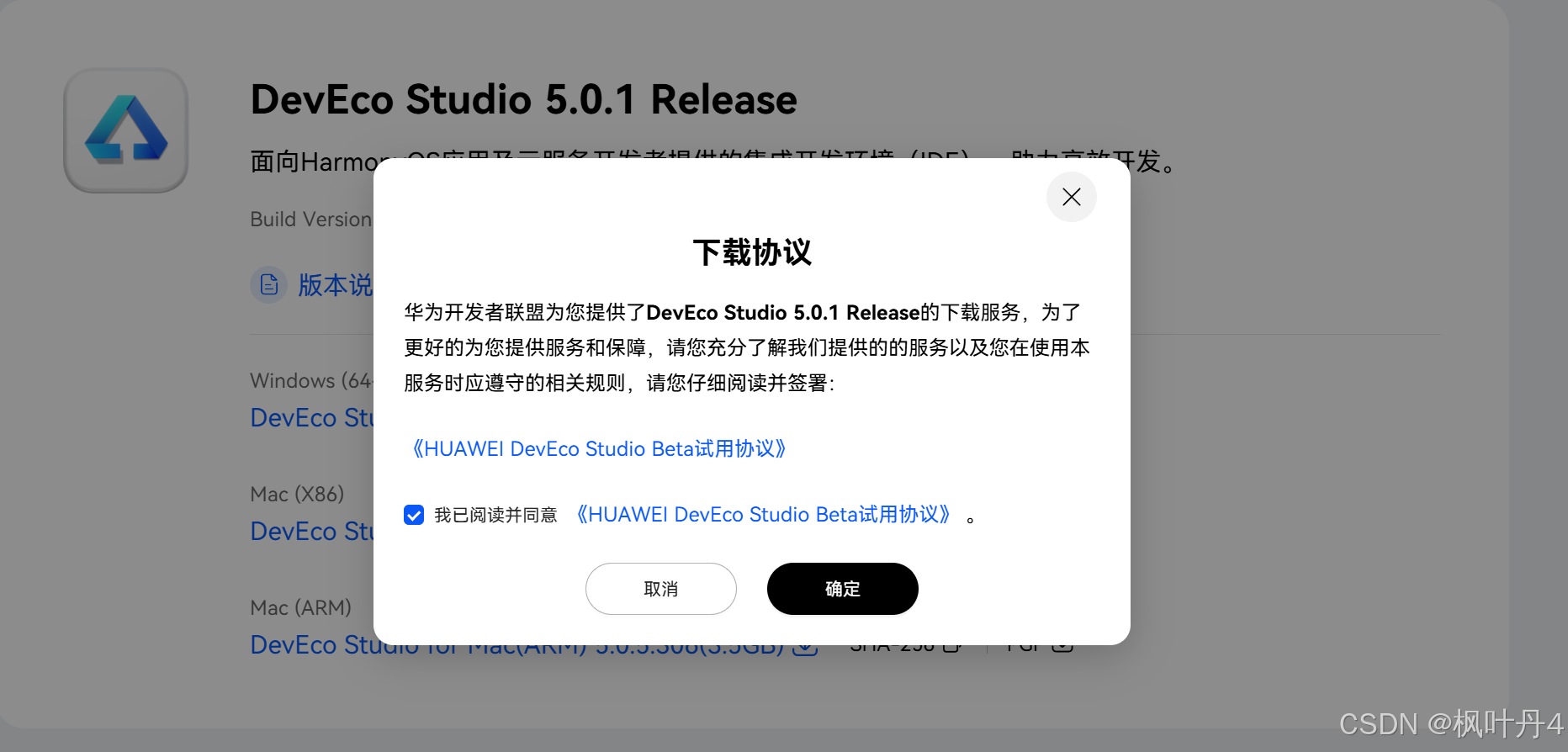
1. 进入HUAWEI DevEco Studio产物页,单击"立即下载"按钮,下载DevEco Studio。
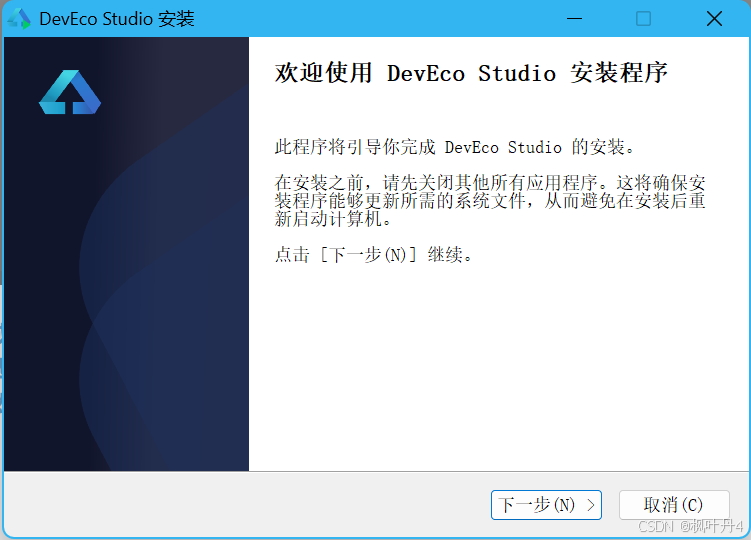
2. 下载完成后,解压的“devecostudio-windows-5.0.5.306”,进入DevEco Studio安装领导。
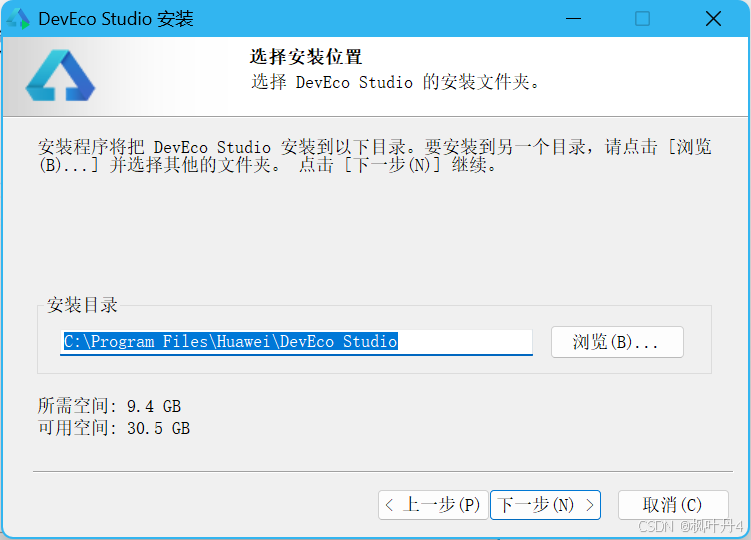
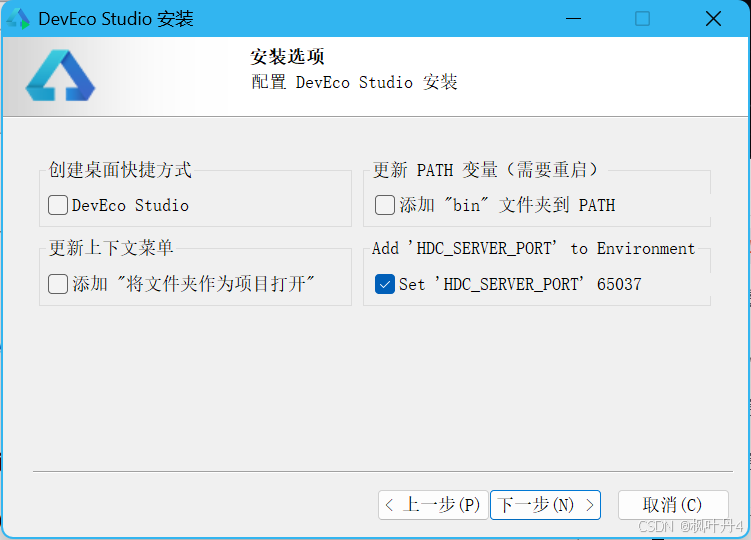
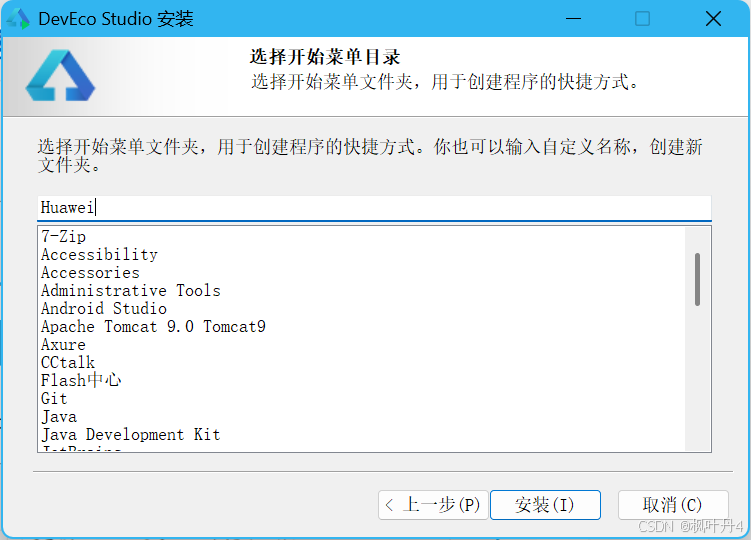
3. 在如下界面选择安装路径,默认安装于C:\Program Files路径下,也可以单击“欣赏”指定其他安装路径,然后单击“下一步”,直至安装完成。
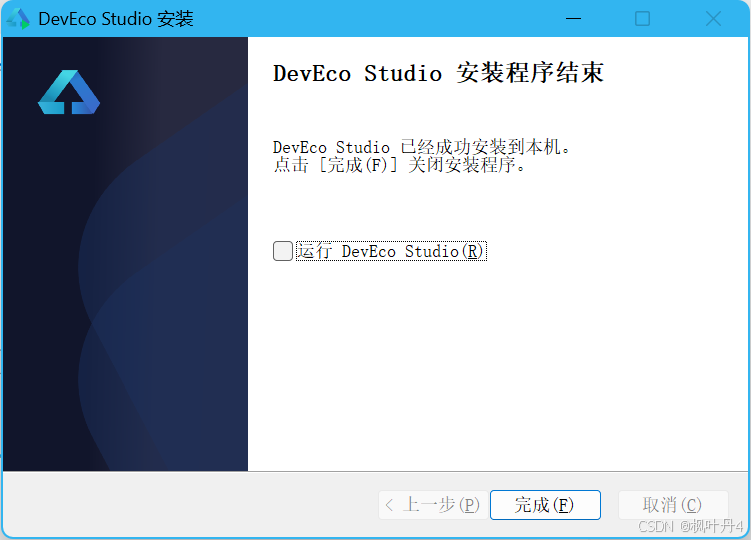
4. 安装完成后,单击“完成”完成安装。
2 -> 设置环境变量
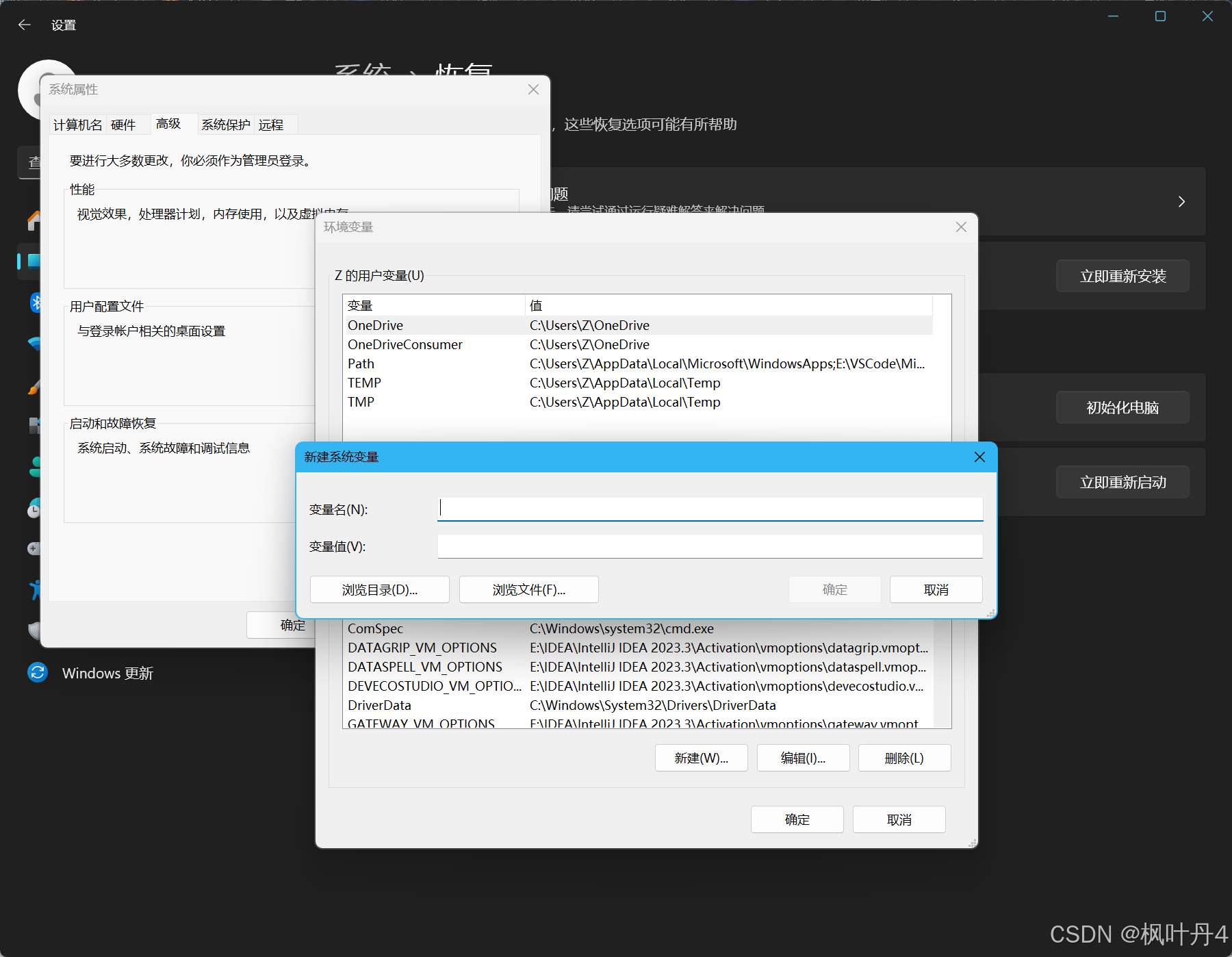
新建体系变量:
变量名:HDC_SERVER_PORT
变量值:7035
设置完毕
3 -> 设置开发环境
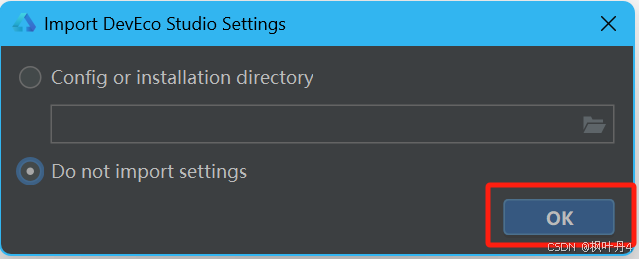
1. 打开安装好的DevEco Studio,选择Do not import settings,点击OK。
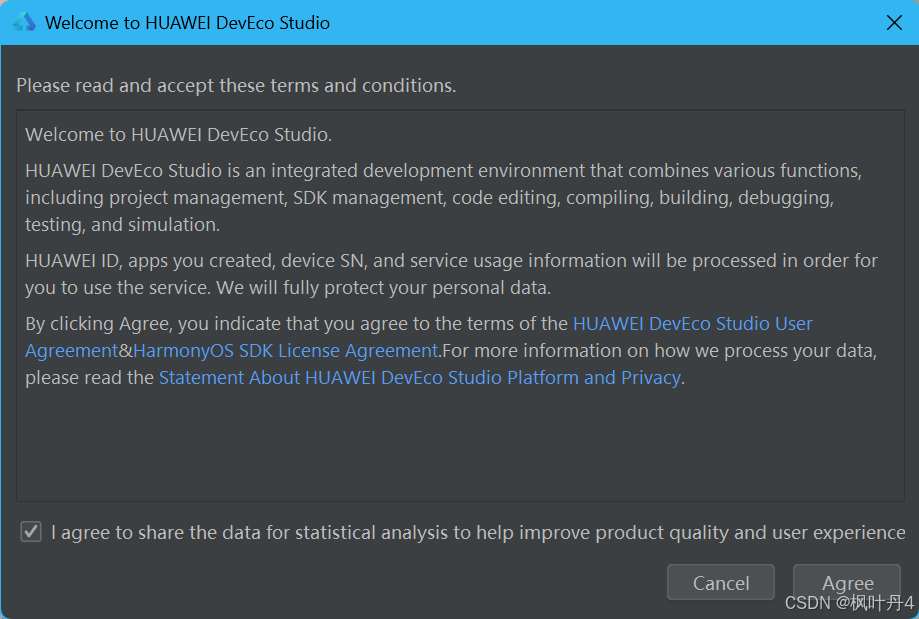
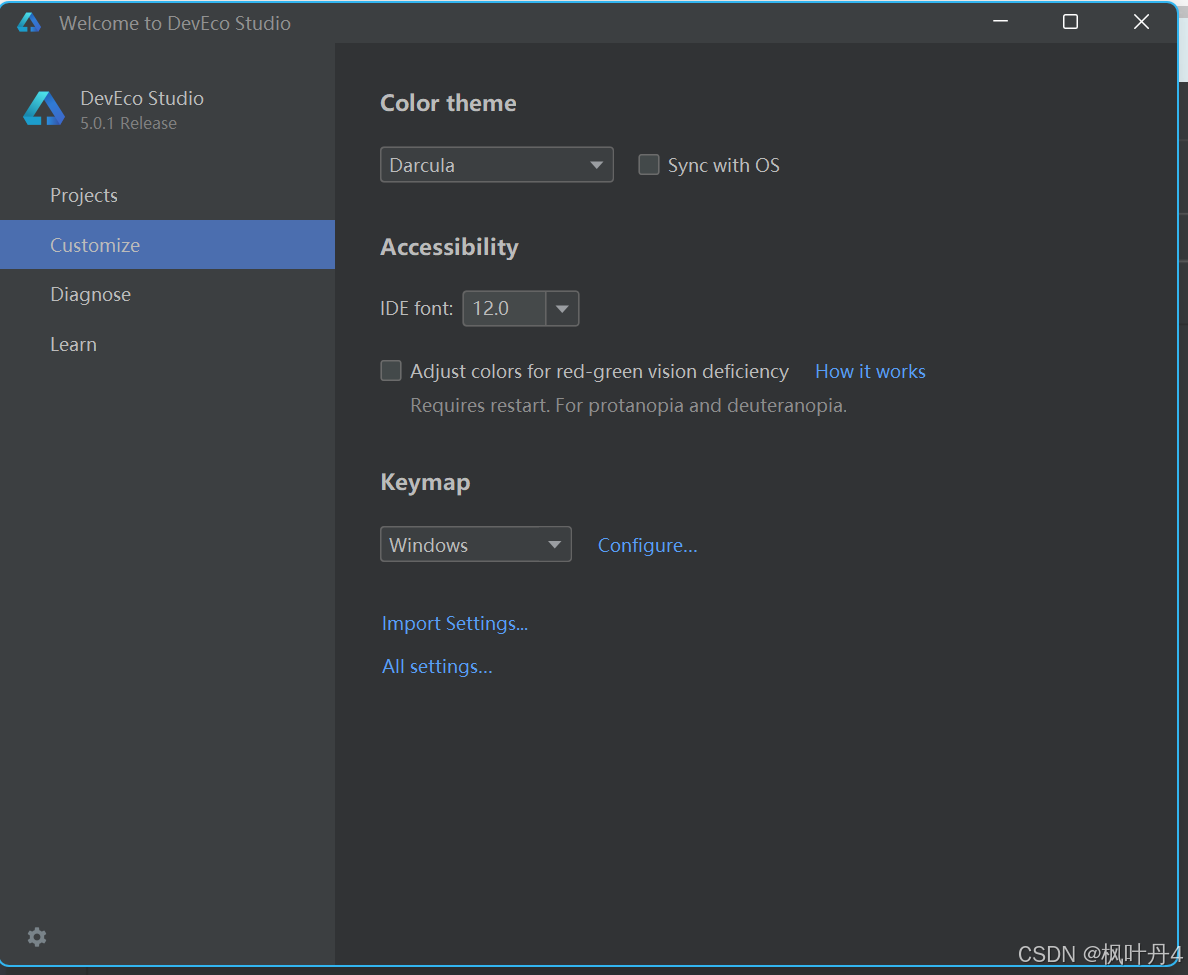
2. 点击Agree,同意相应的条款,进入设置页。
3. 下载SDK
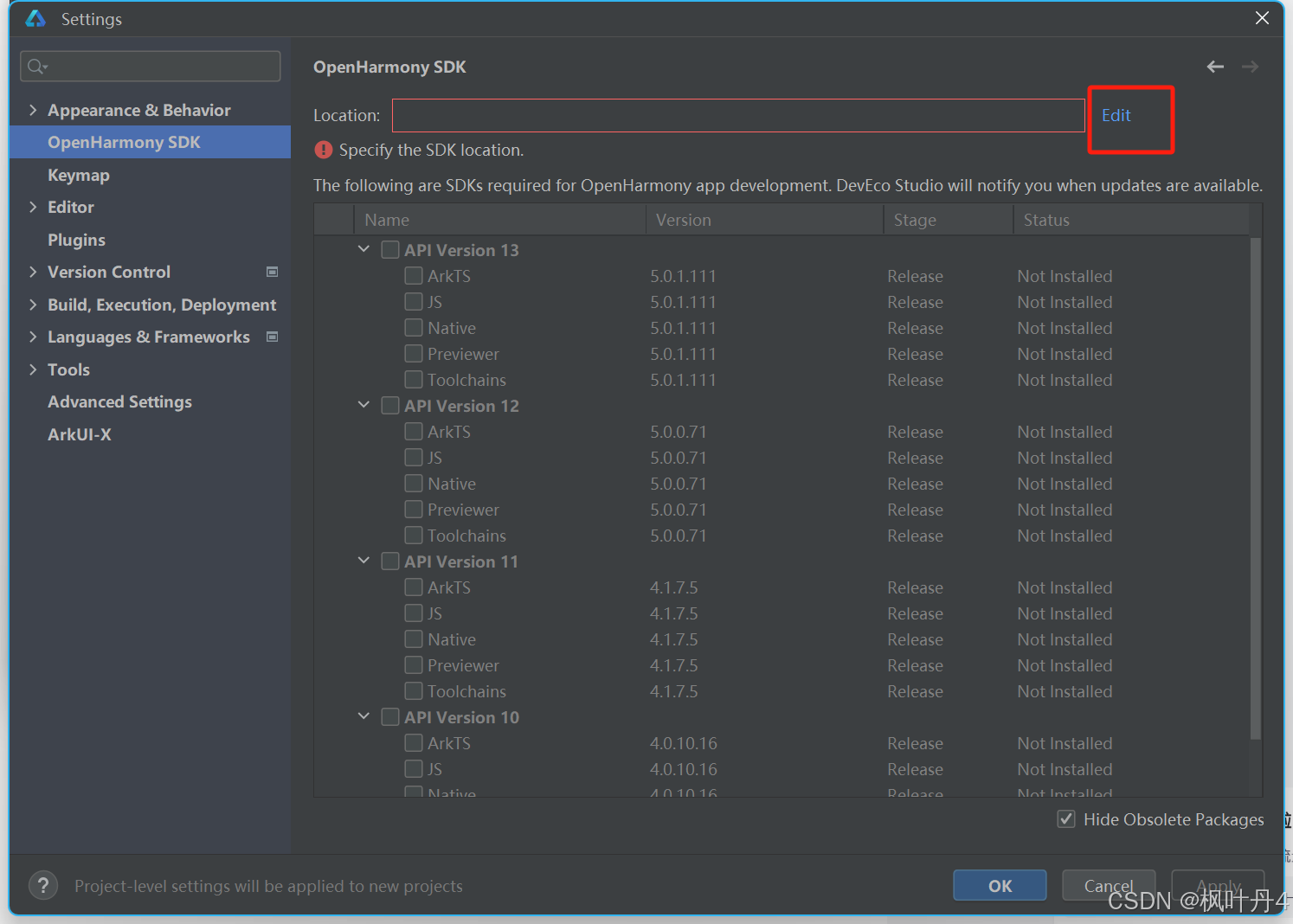
一进入DevEco Studio,点击Customize,再点击All setting,进入设置找到OpenHarmony SDK。
找到OpenHarmony SDK后点击Edit。
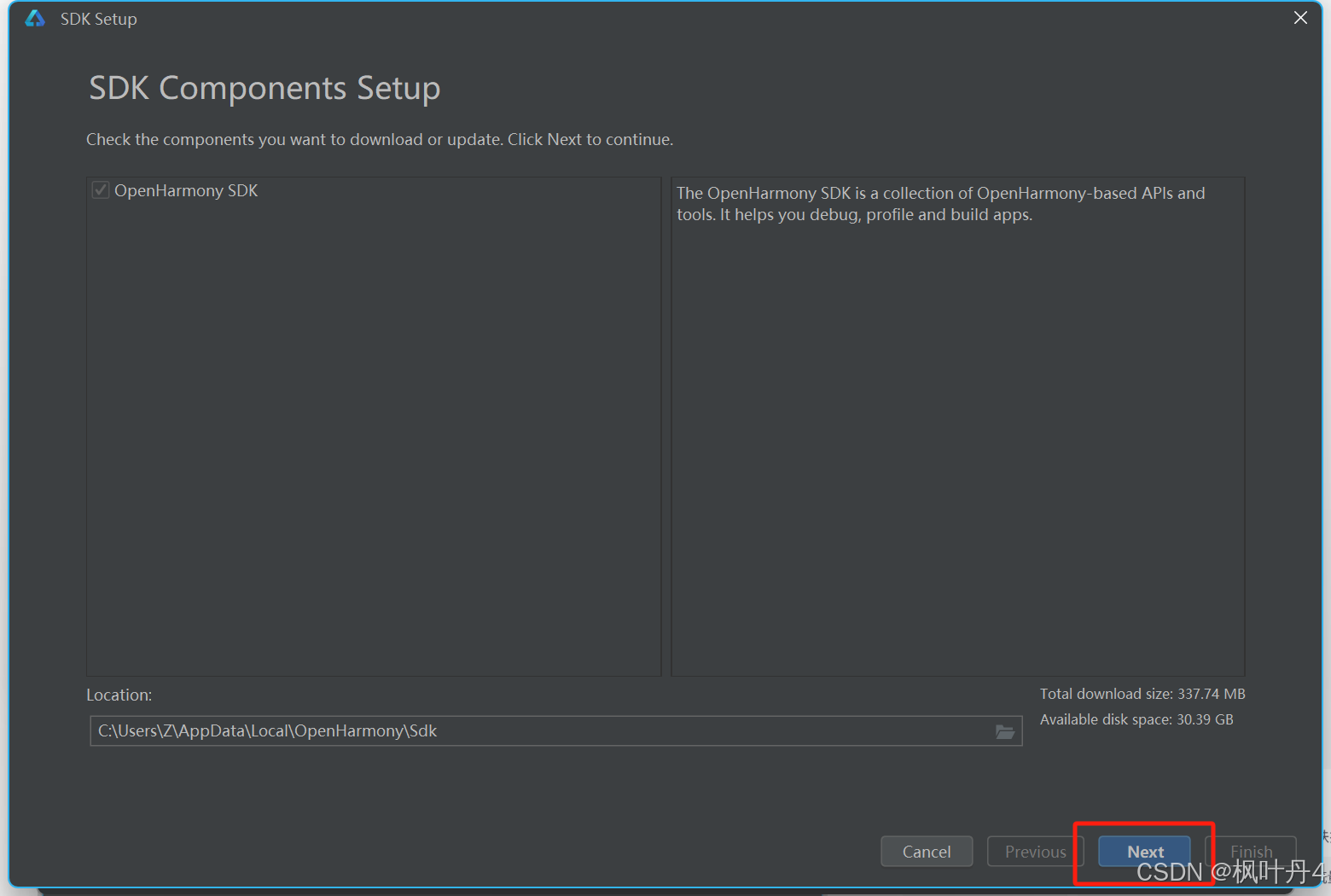
点击Next
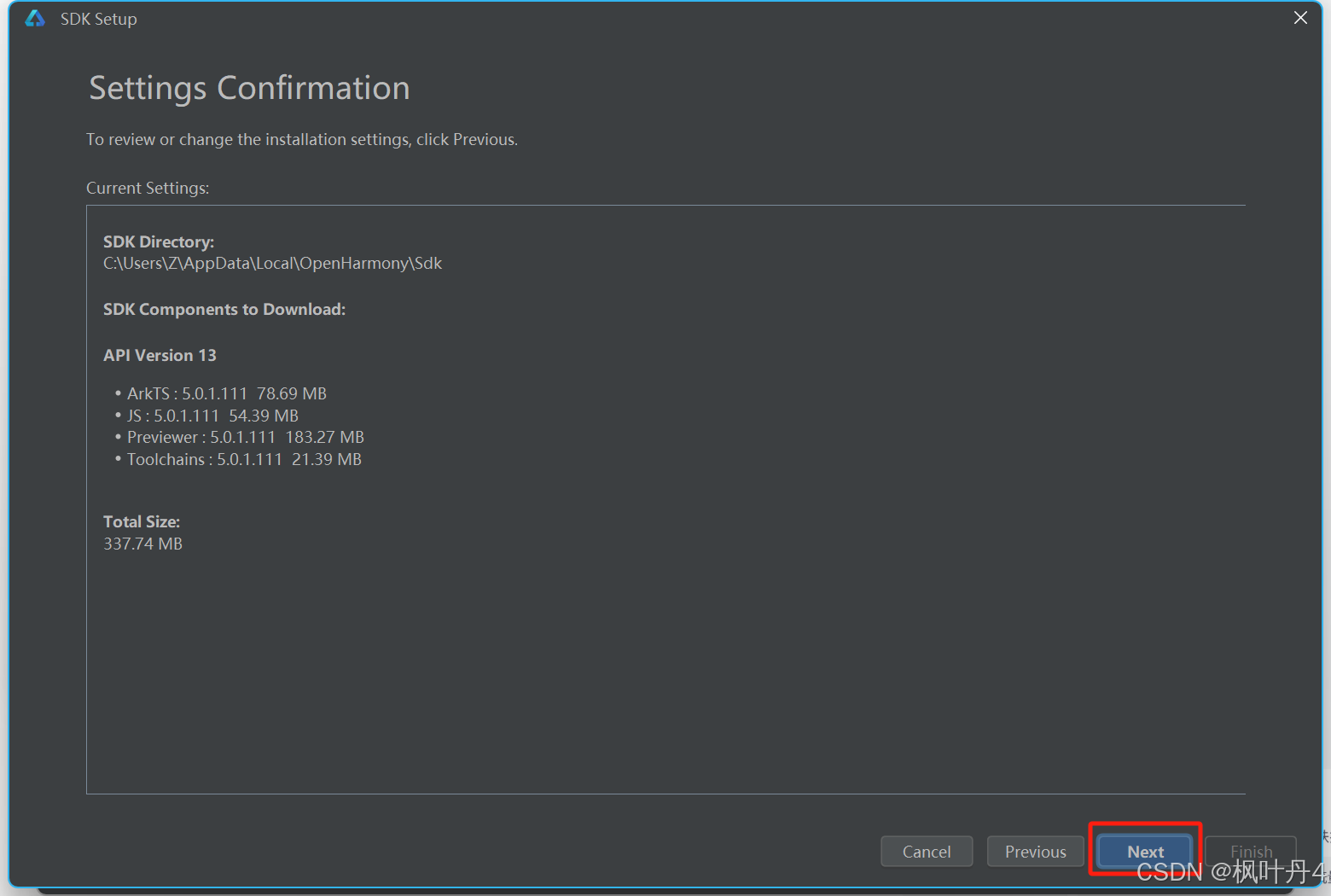
再点击Next
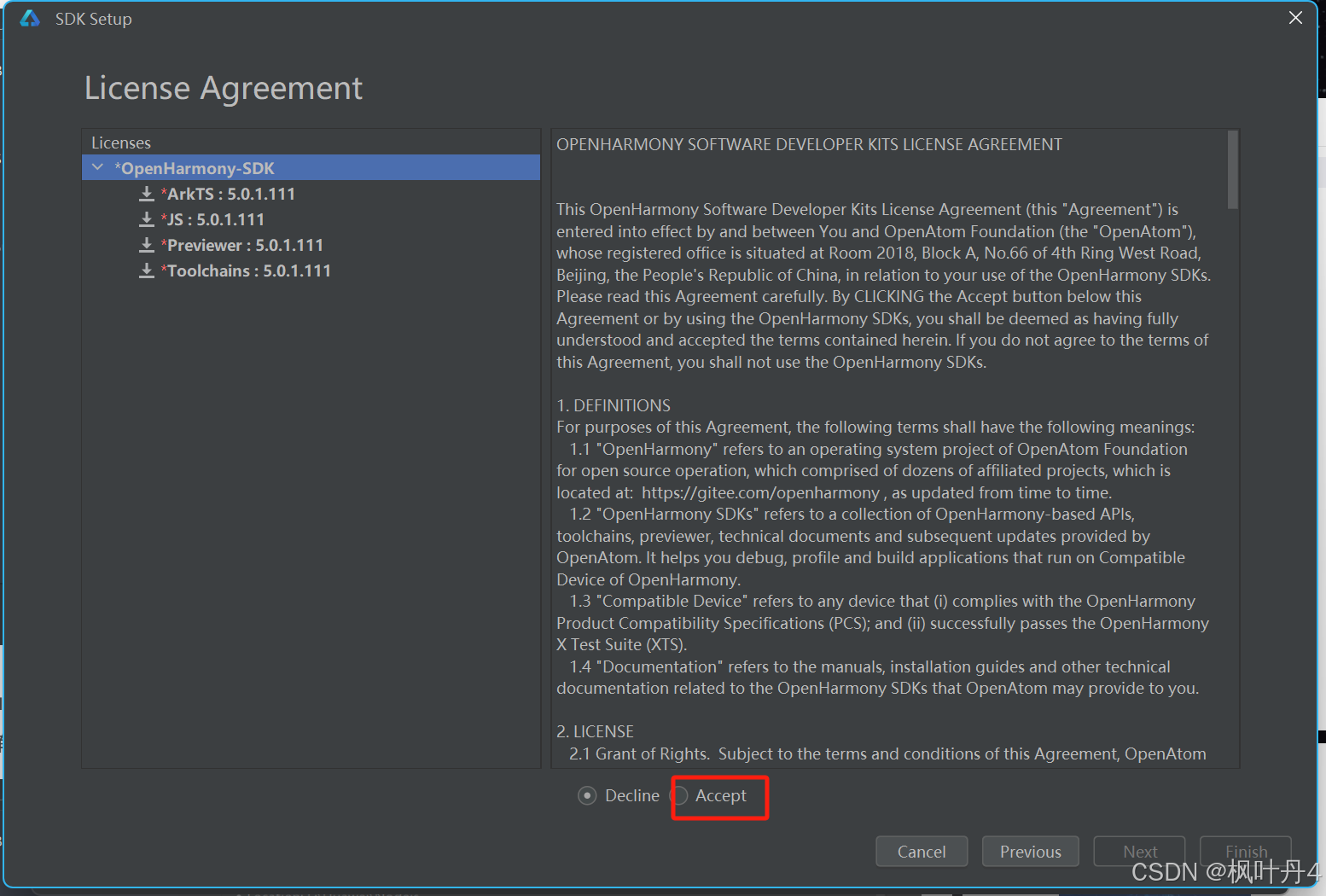
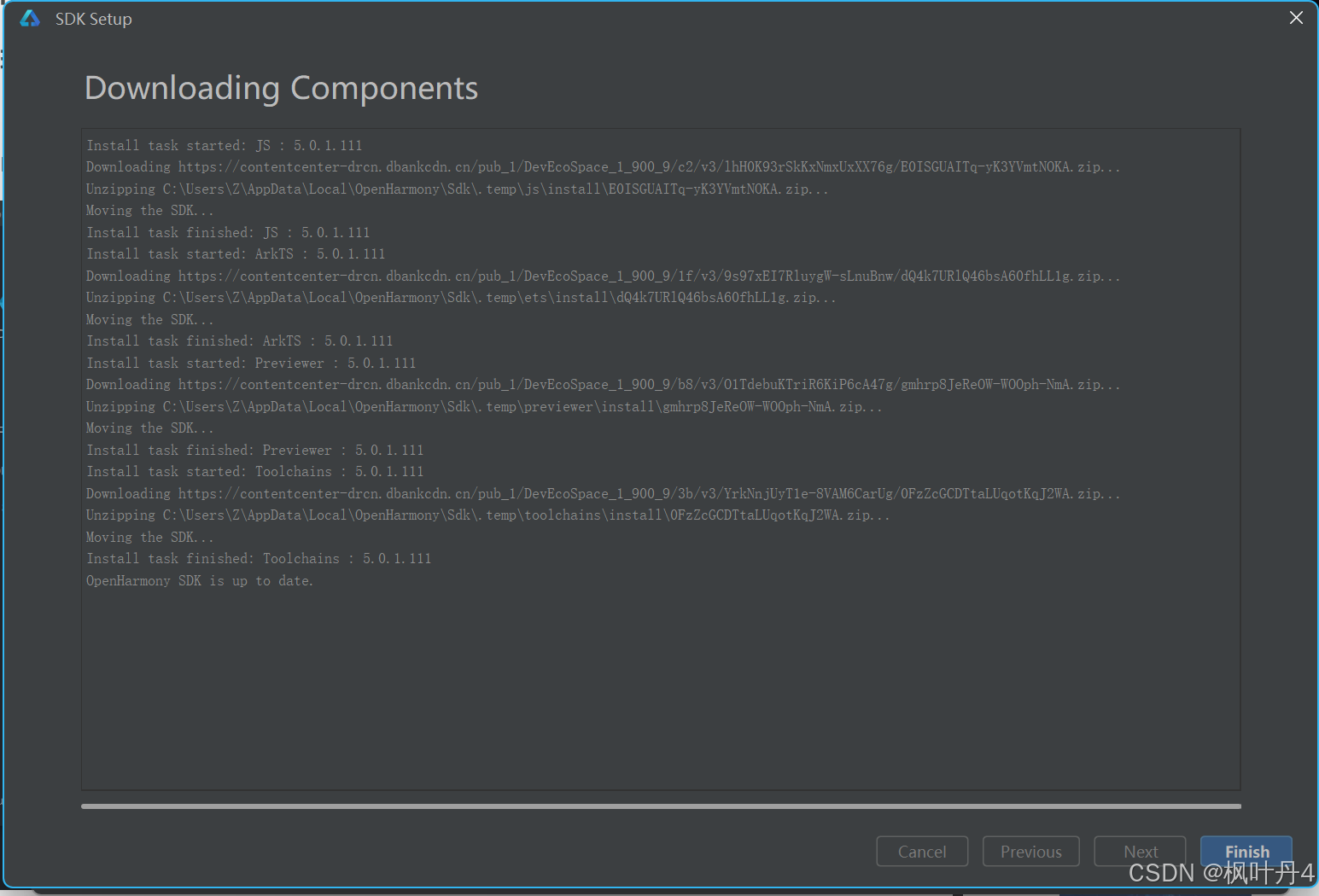
选择Accept后点击Finish。
点击Finish
设置完成。
4 -> 开发项目准备
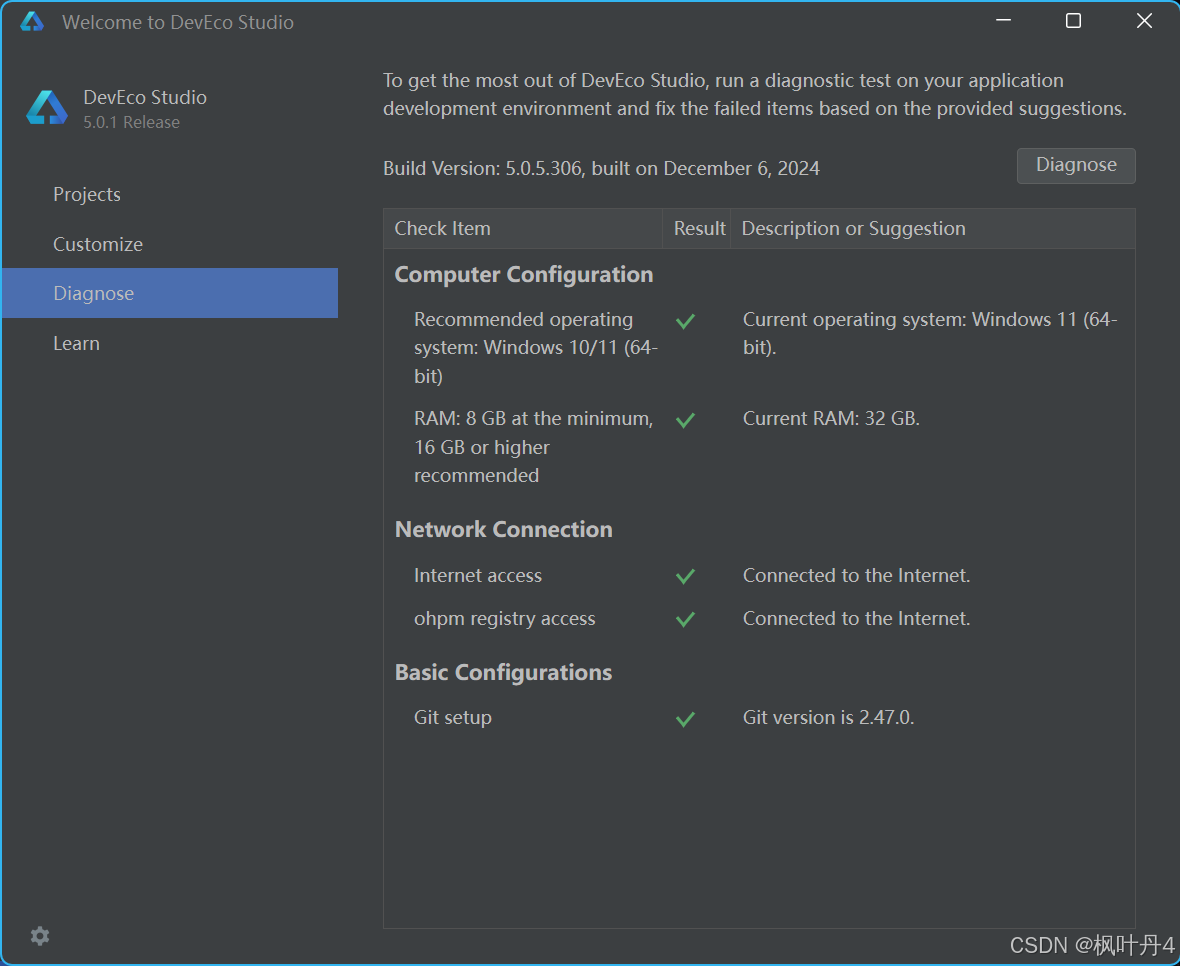
1. 诊断环境
点击Diagnose
可以创建工程了。
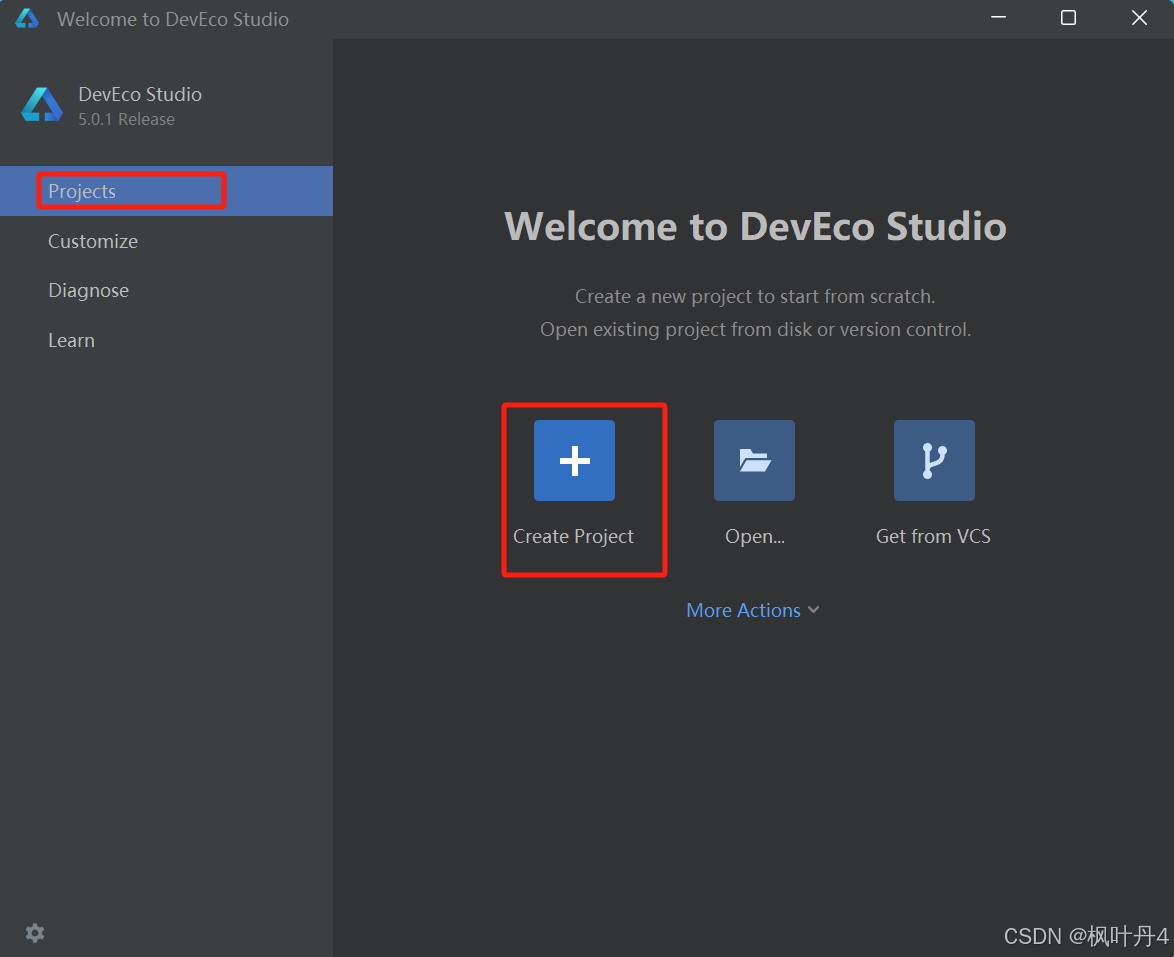
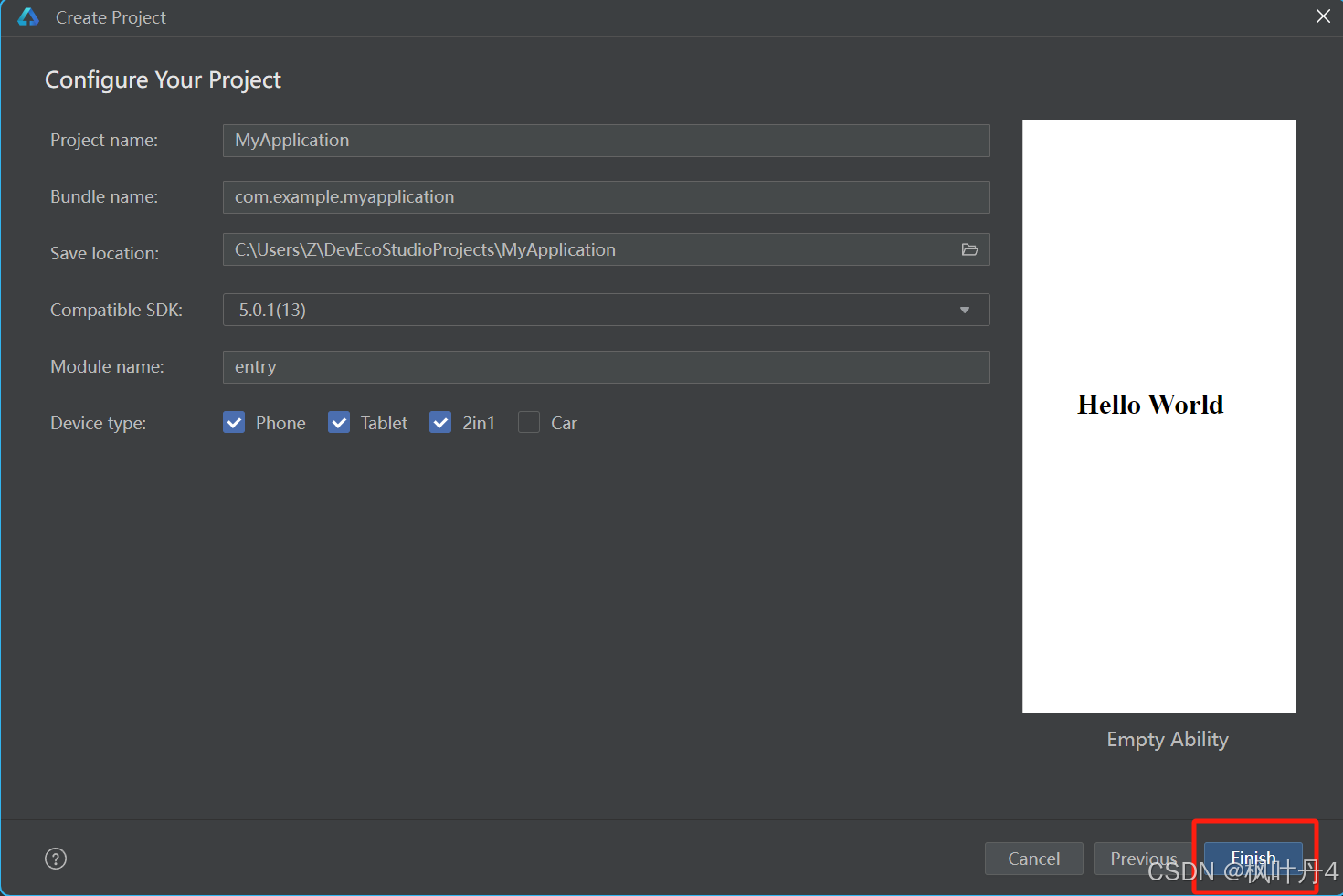
2. 创建工程
点击Projects,再点击Create Project。
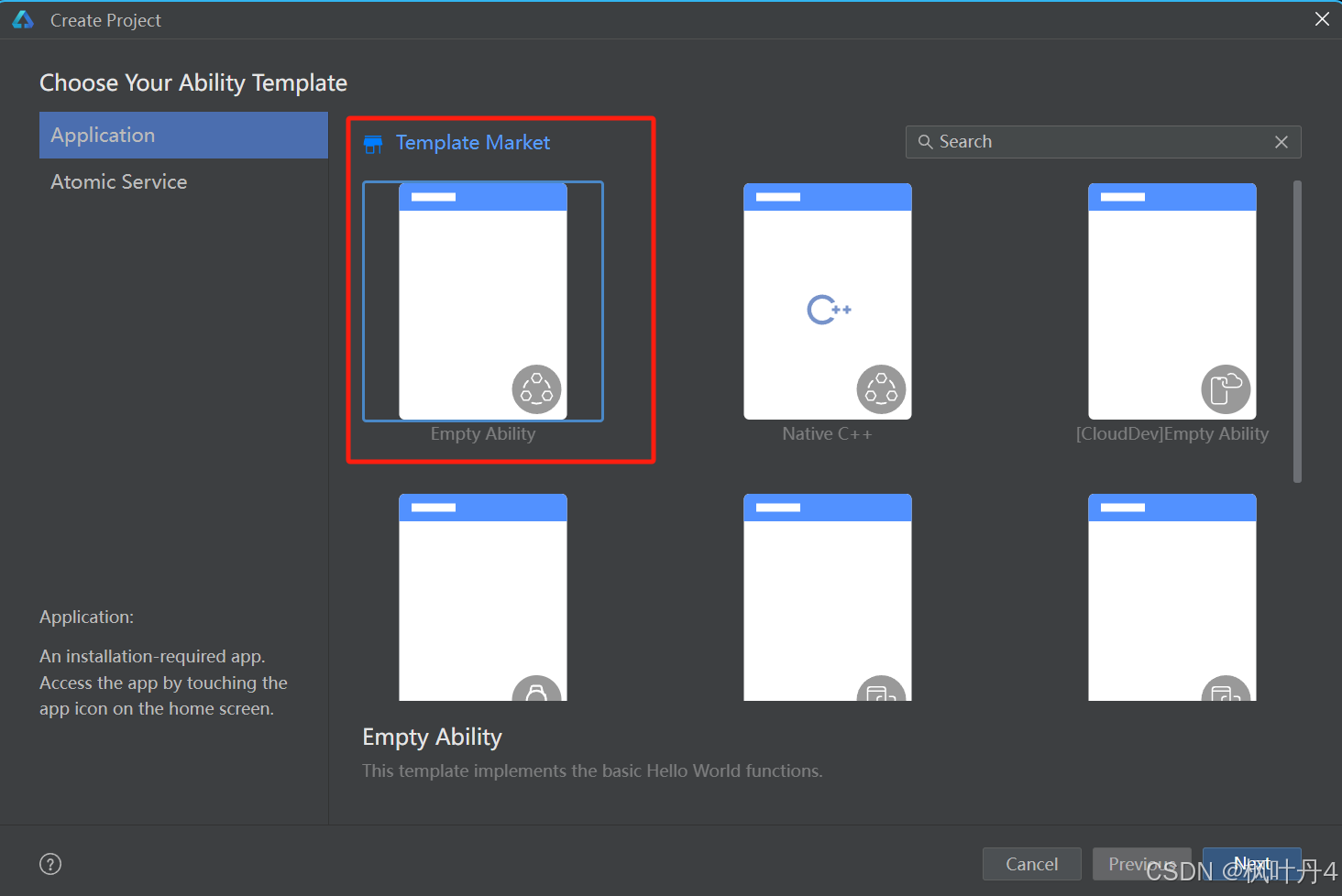
选择Application,再点击Empty Ability,选好后点击Next。
点击Finish
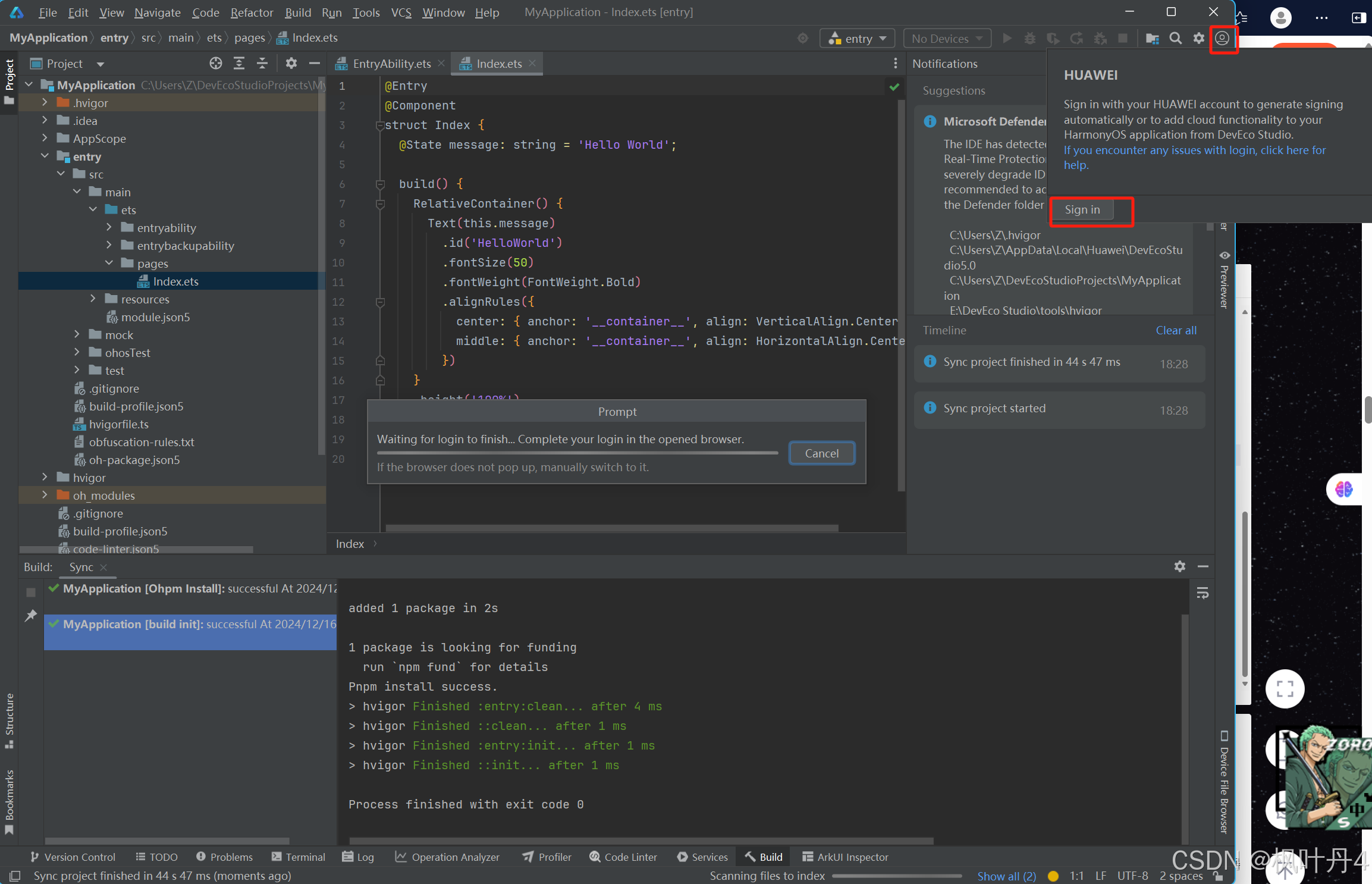
点击头像并点击Sign in登录华为账号
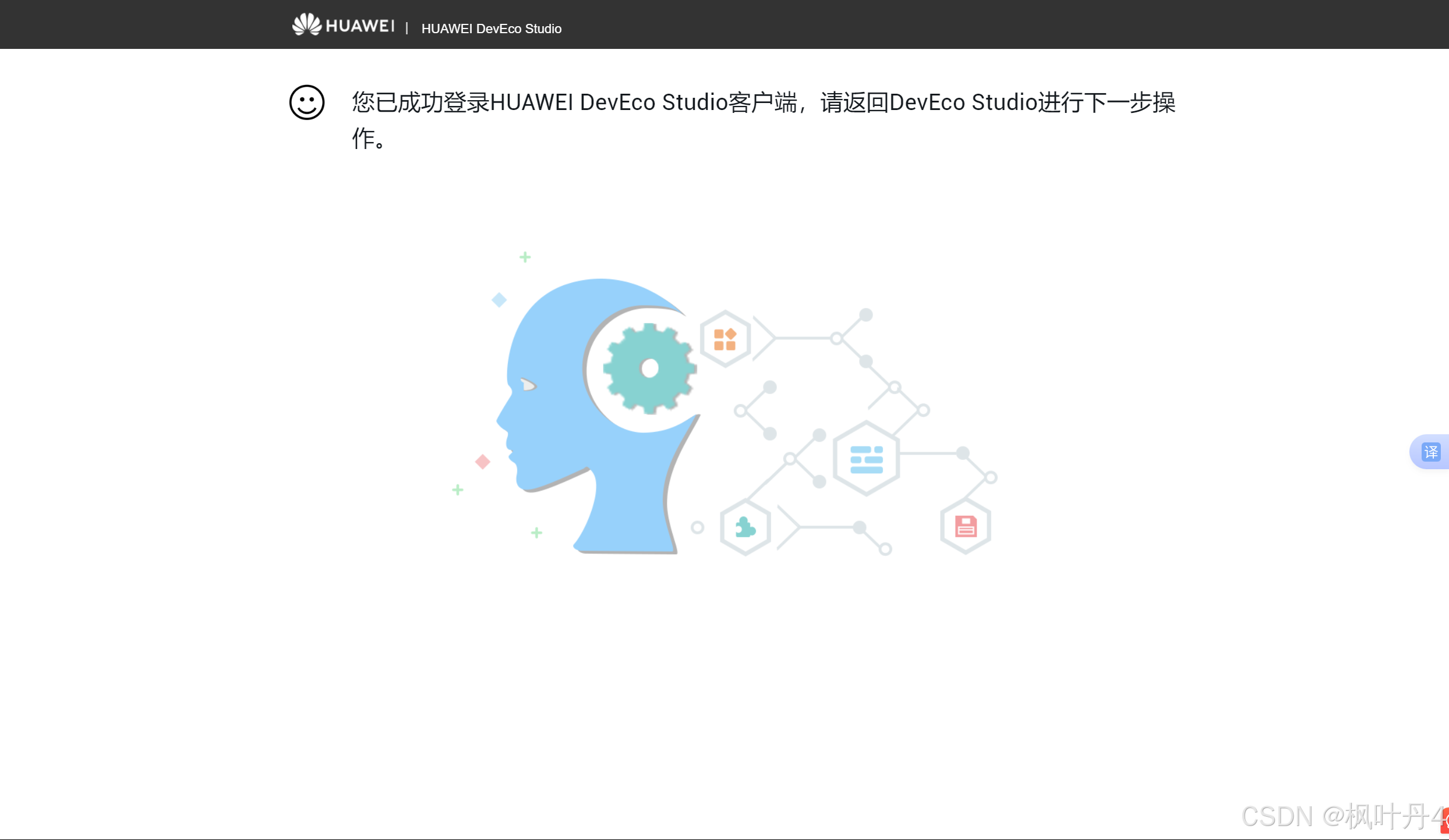
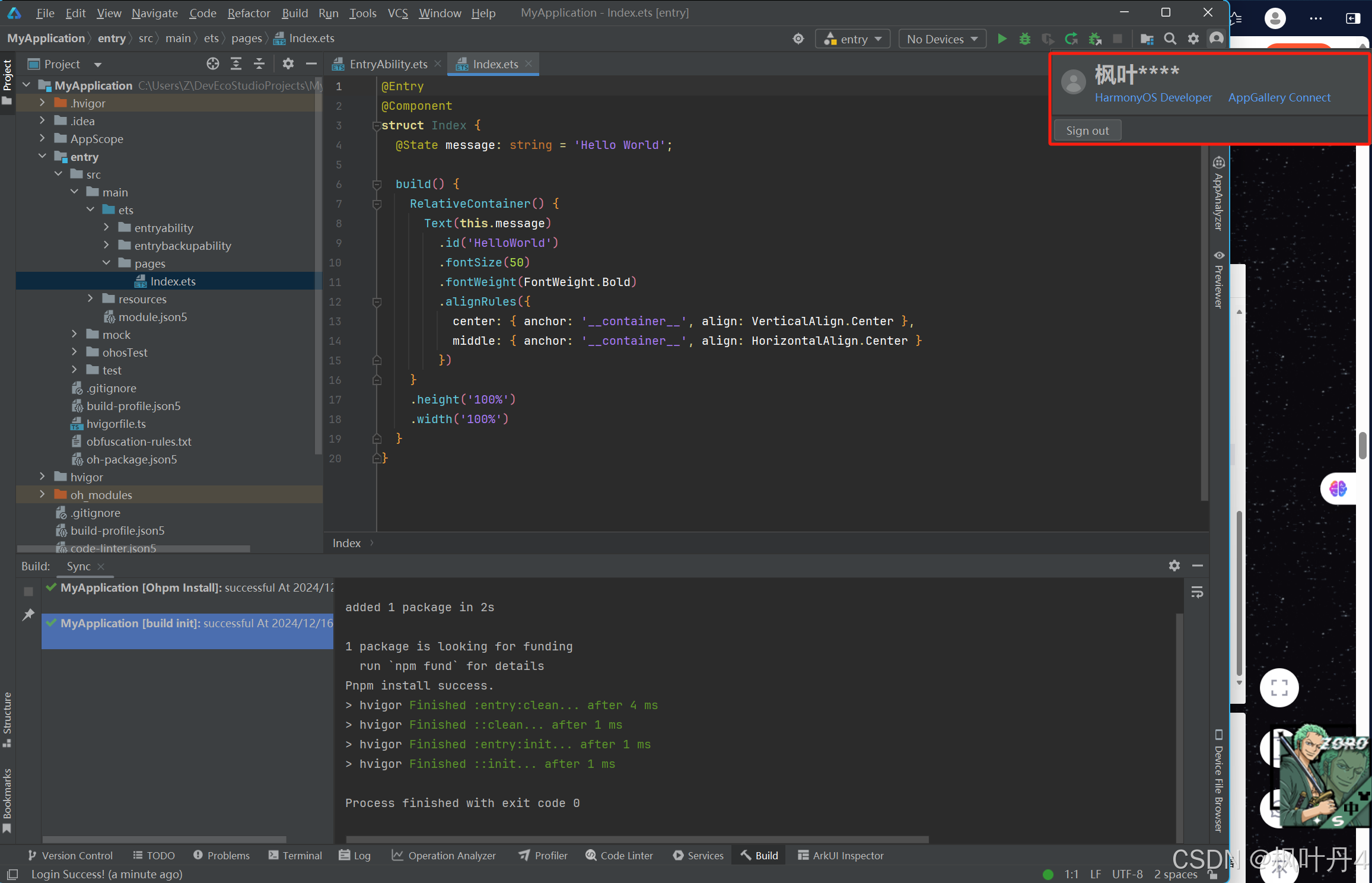
华为账号登录乐成后如下图,返回DevEco Studio。
登录乐成
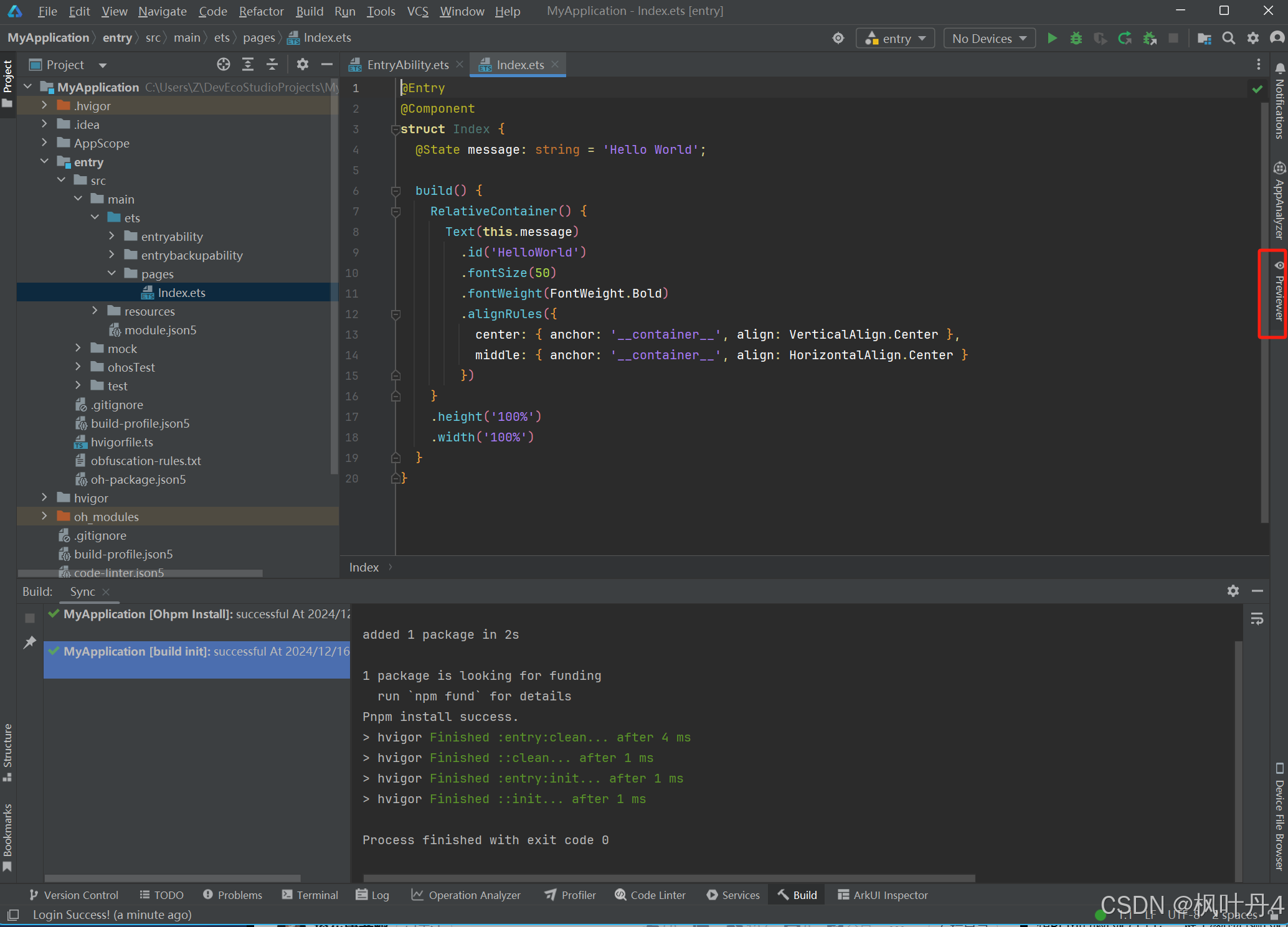
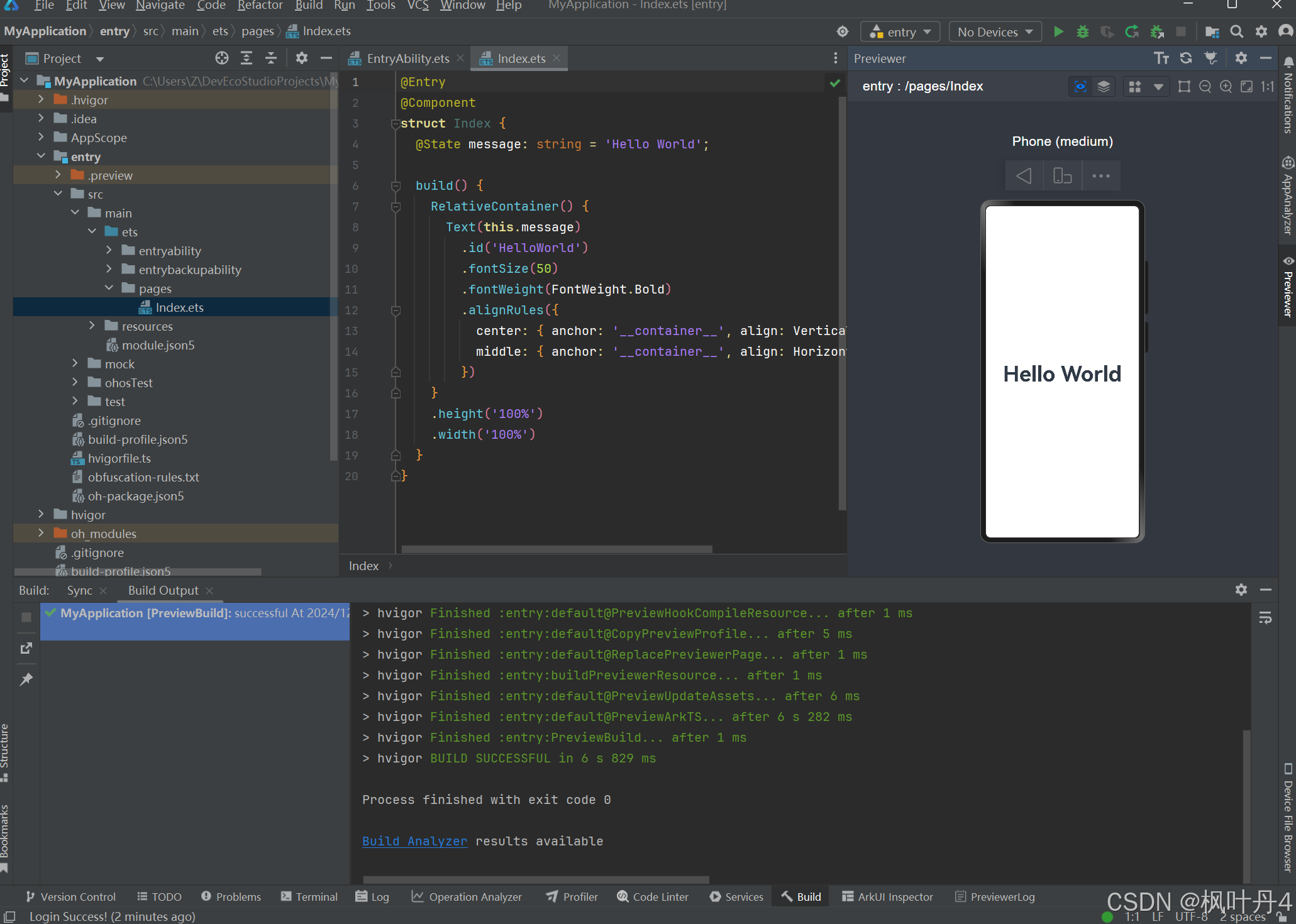
3. 运行预览器(Previewer)
点击最左侧的Previewer。
运行乐成
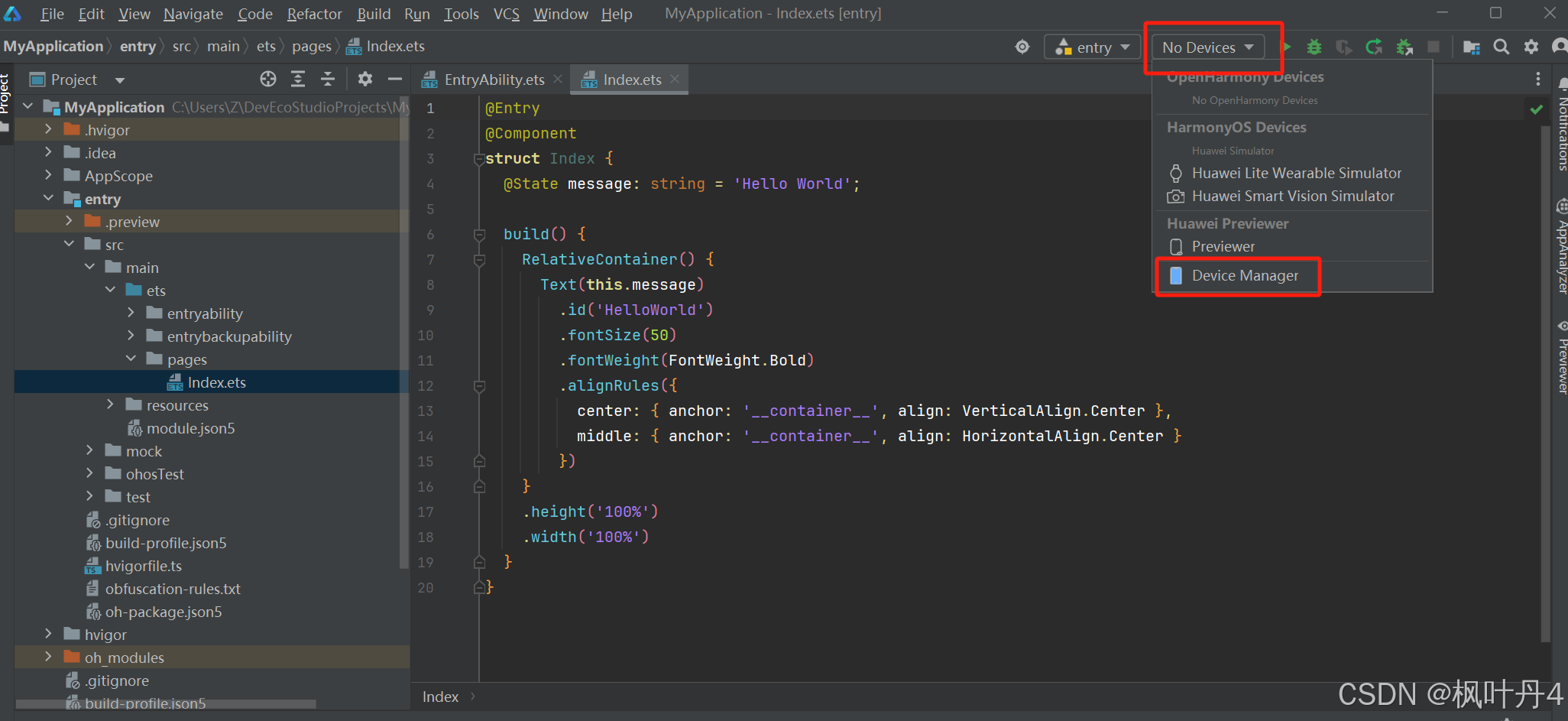
4. 运行捏造机
点击No Devices,再点击Device Manager
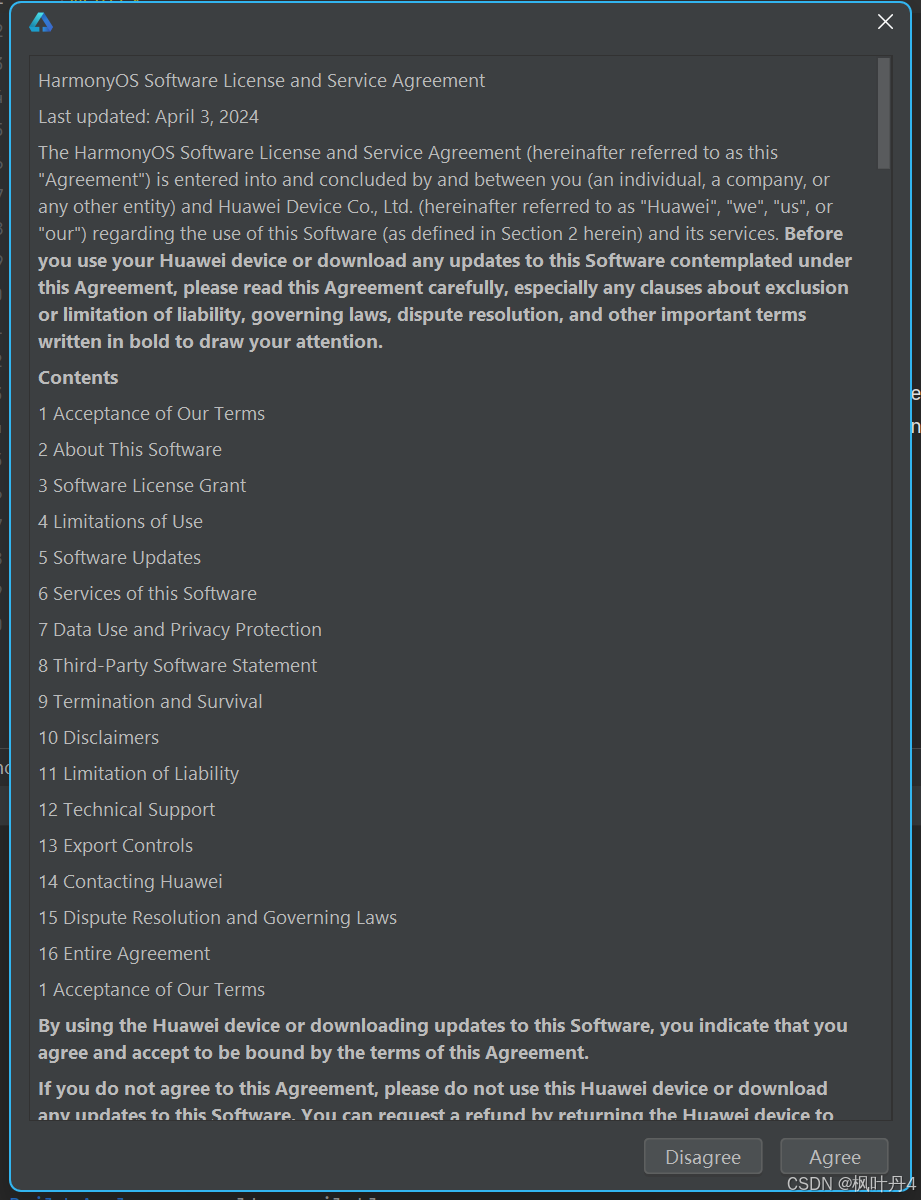
点击Agree
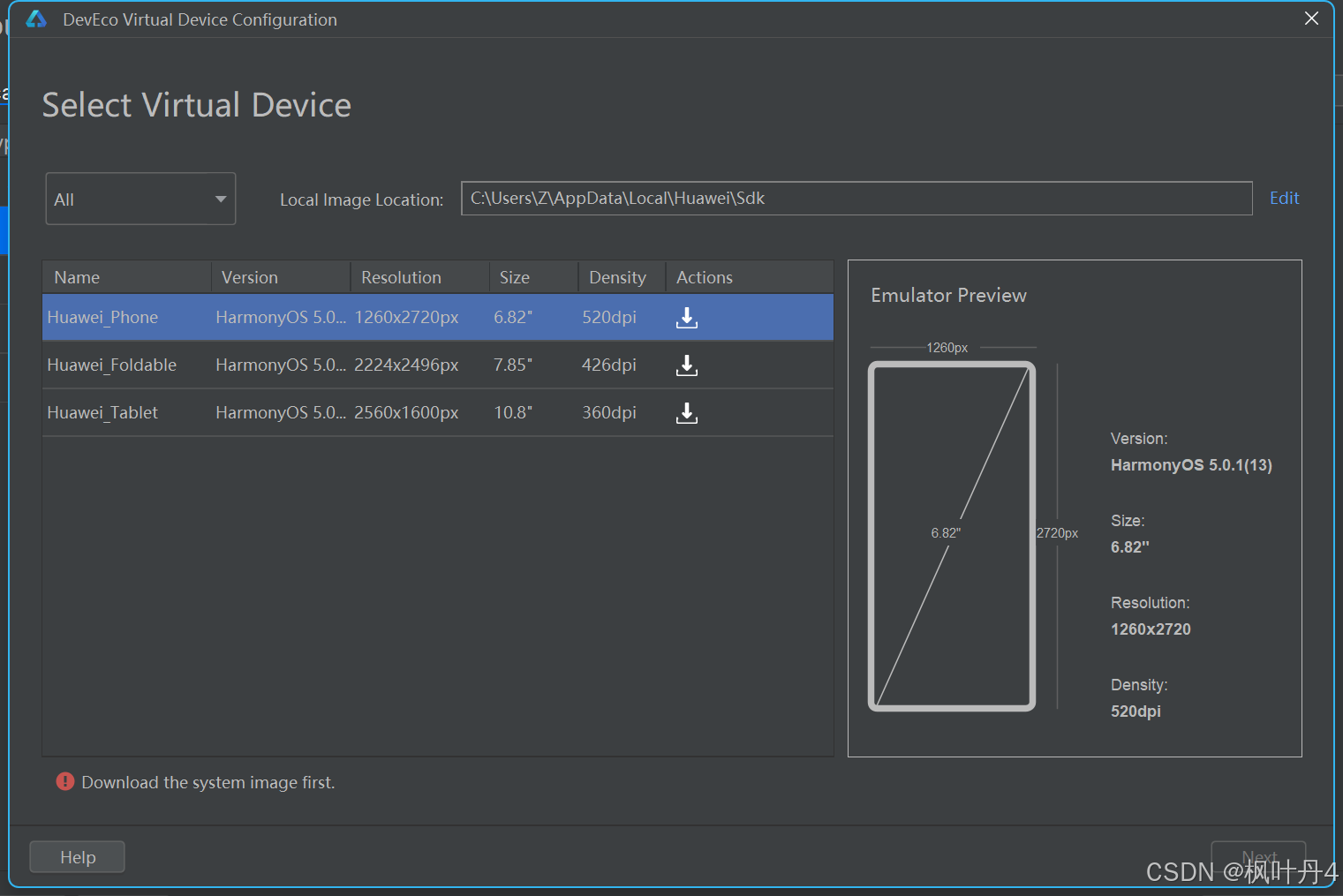
选择Huawei_Phone并点击下载。
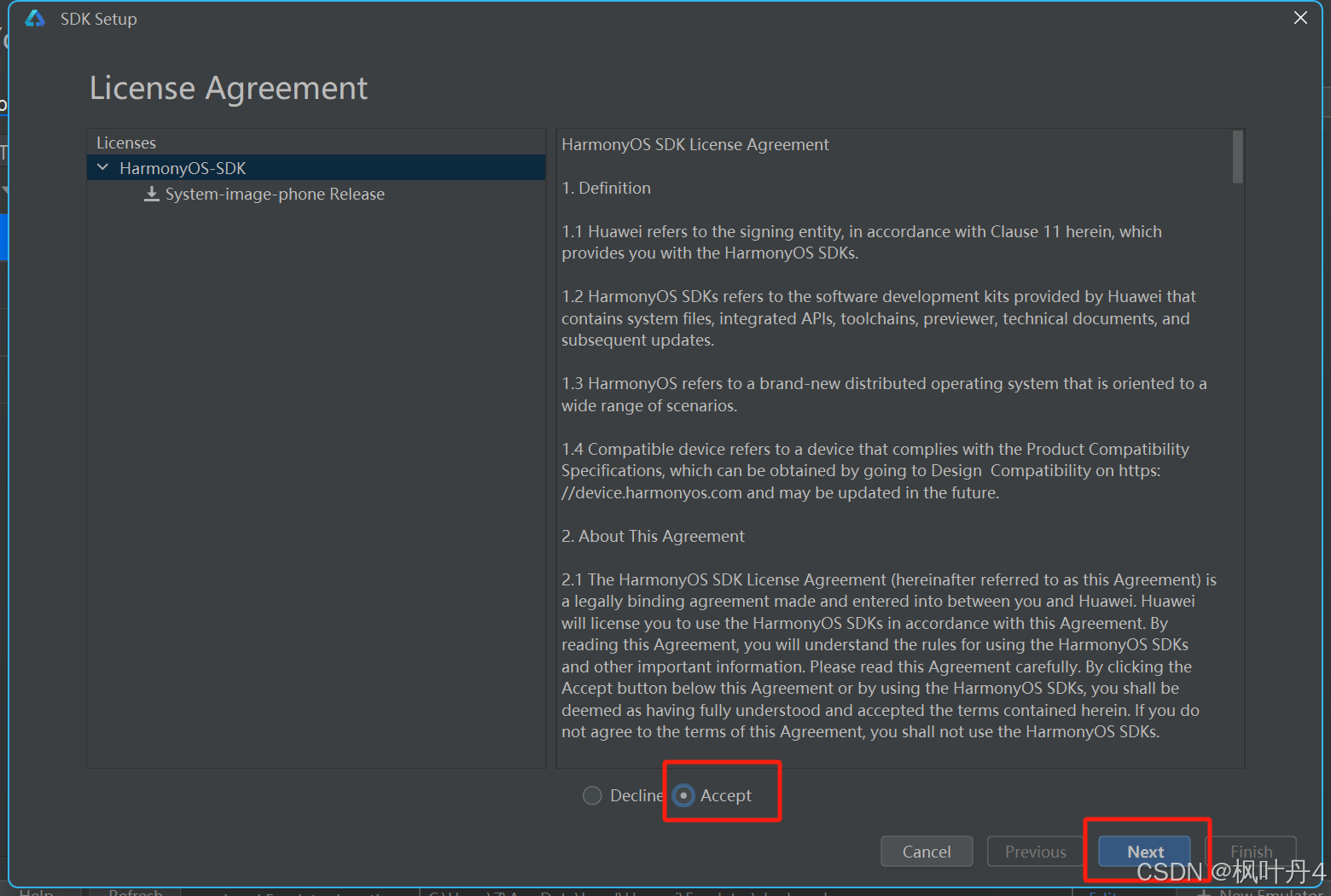
点击Accept,并点击Next。
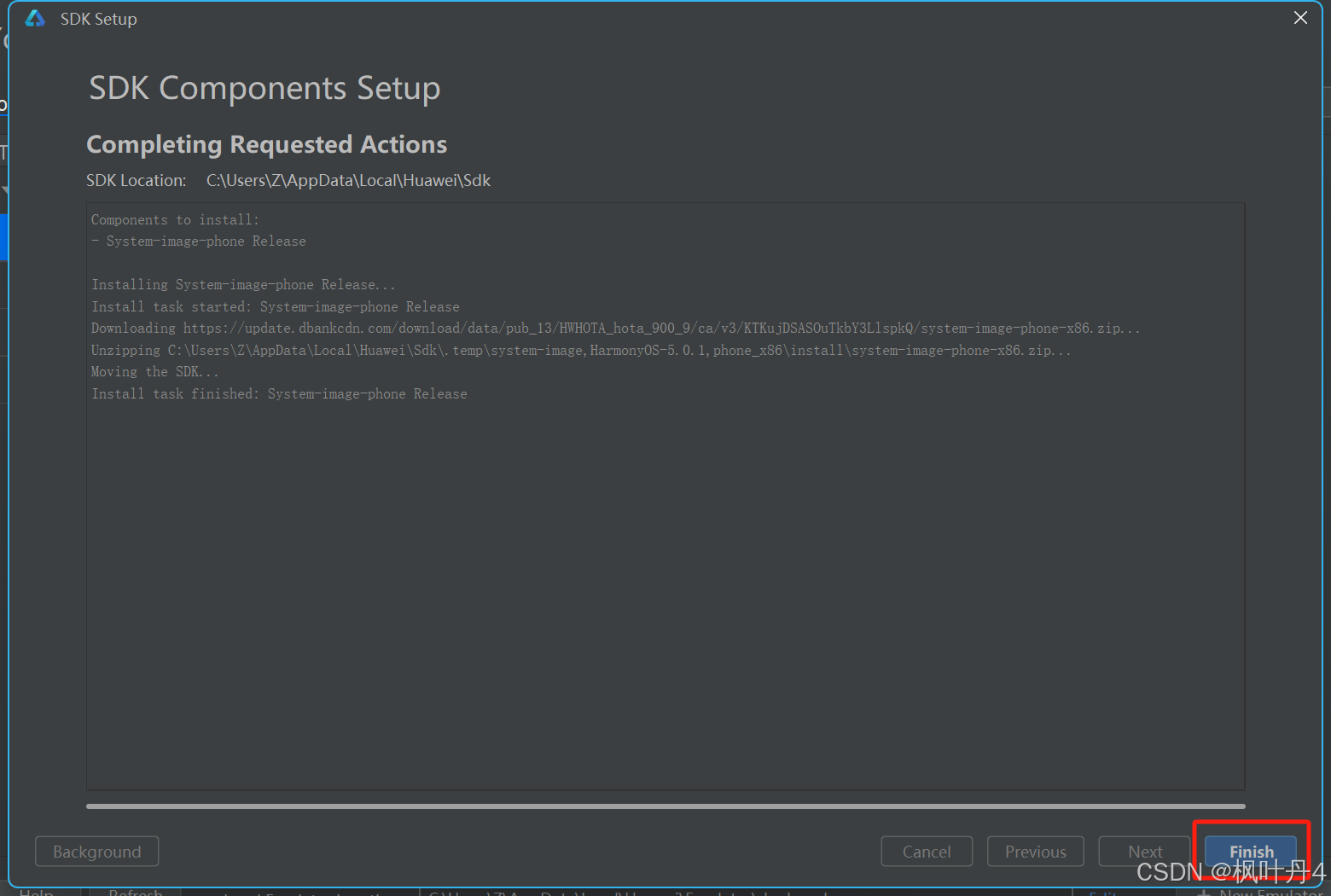
点击Finish
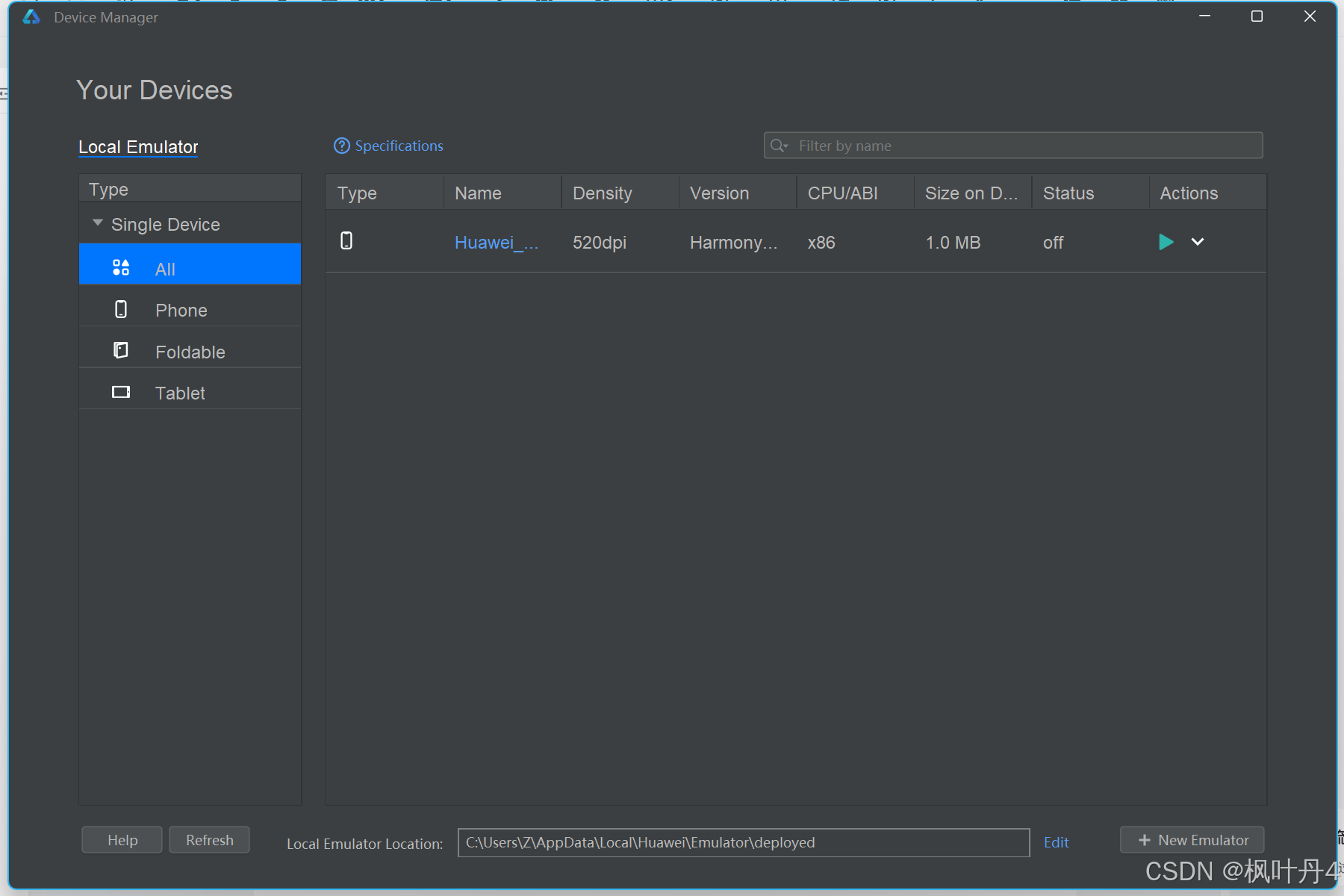
点击Actions下的运行图标。
捏造机运行乐成后,运行编译
代码
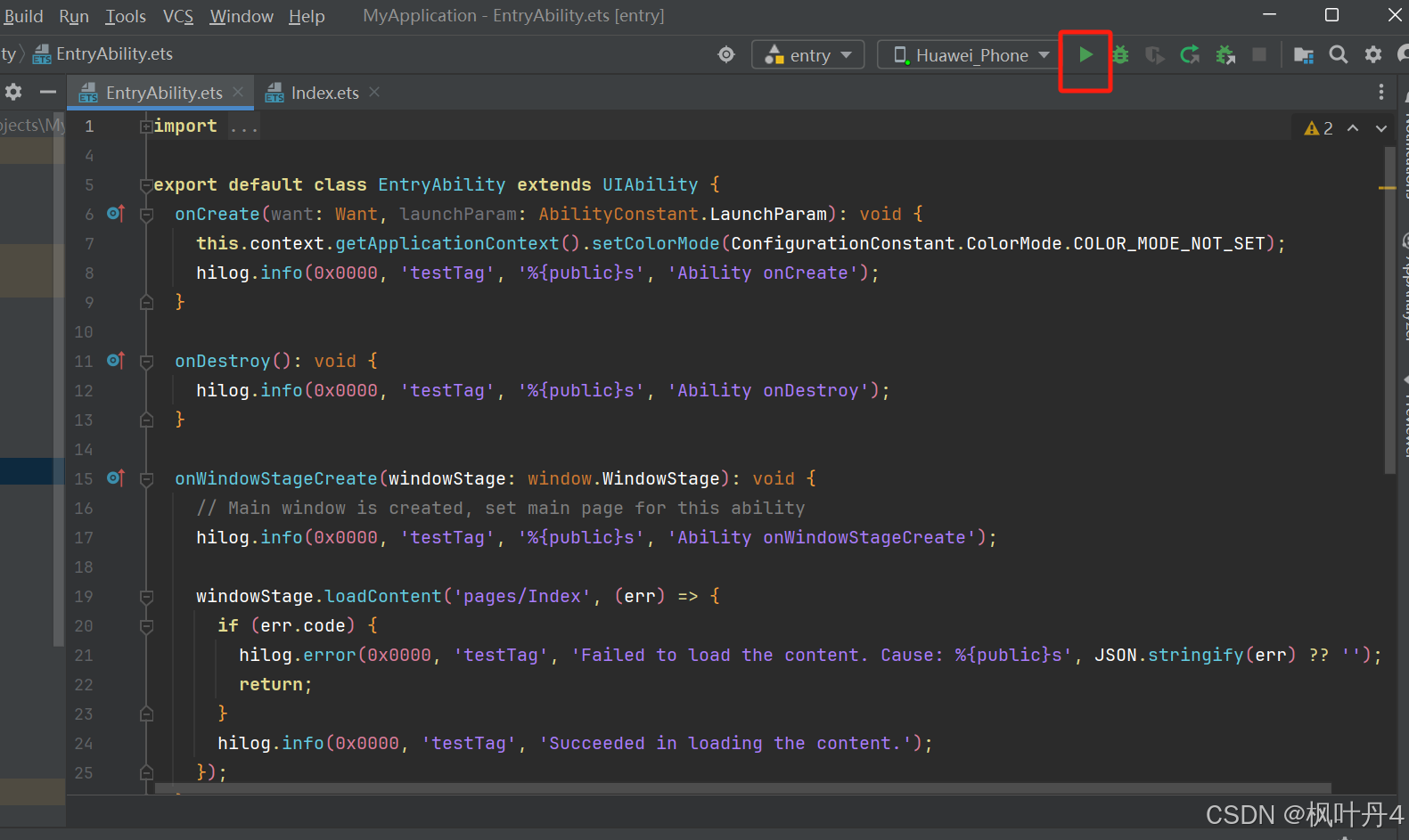
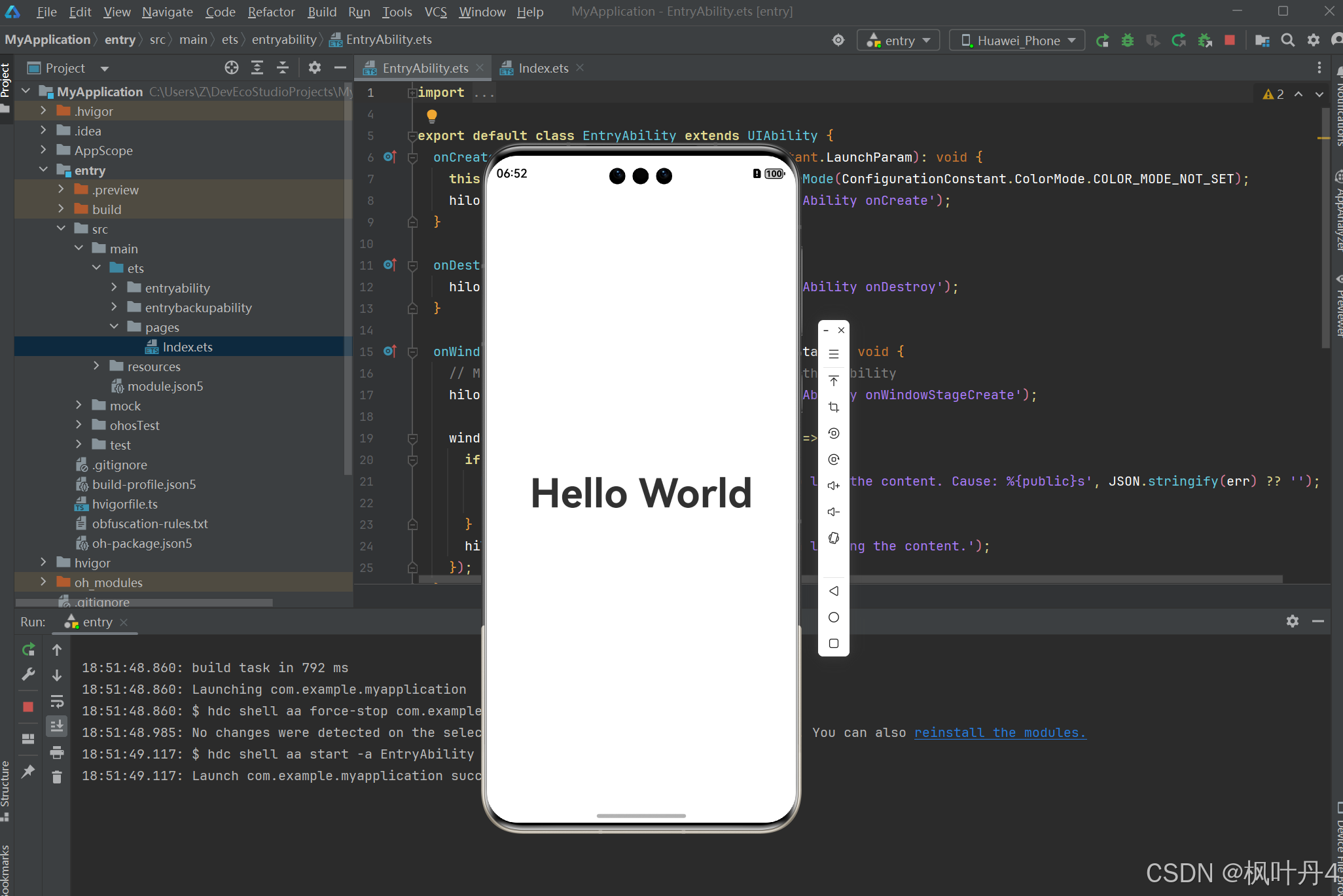
。
启动乐成
5 -> 实用小本事
5.1 -> 中文插件
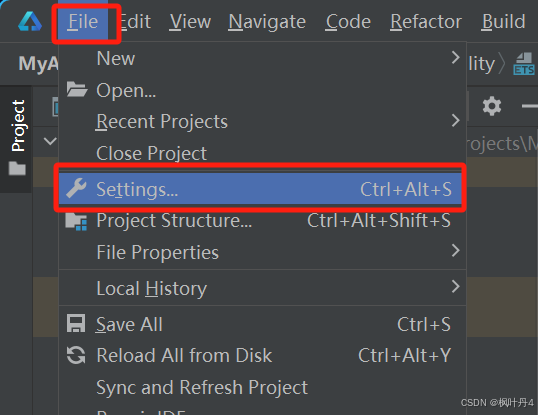
点击File,再点击Settings进入设置。
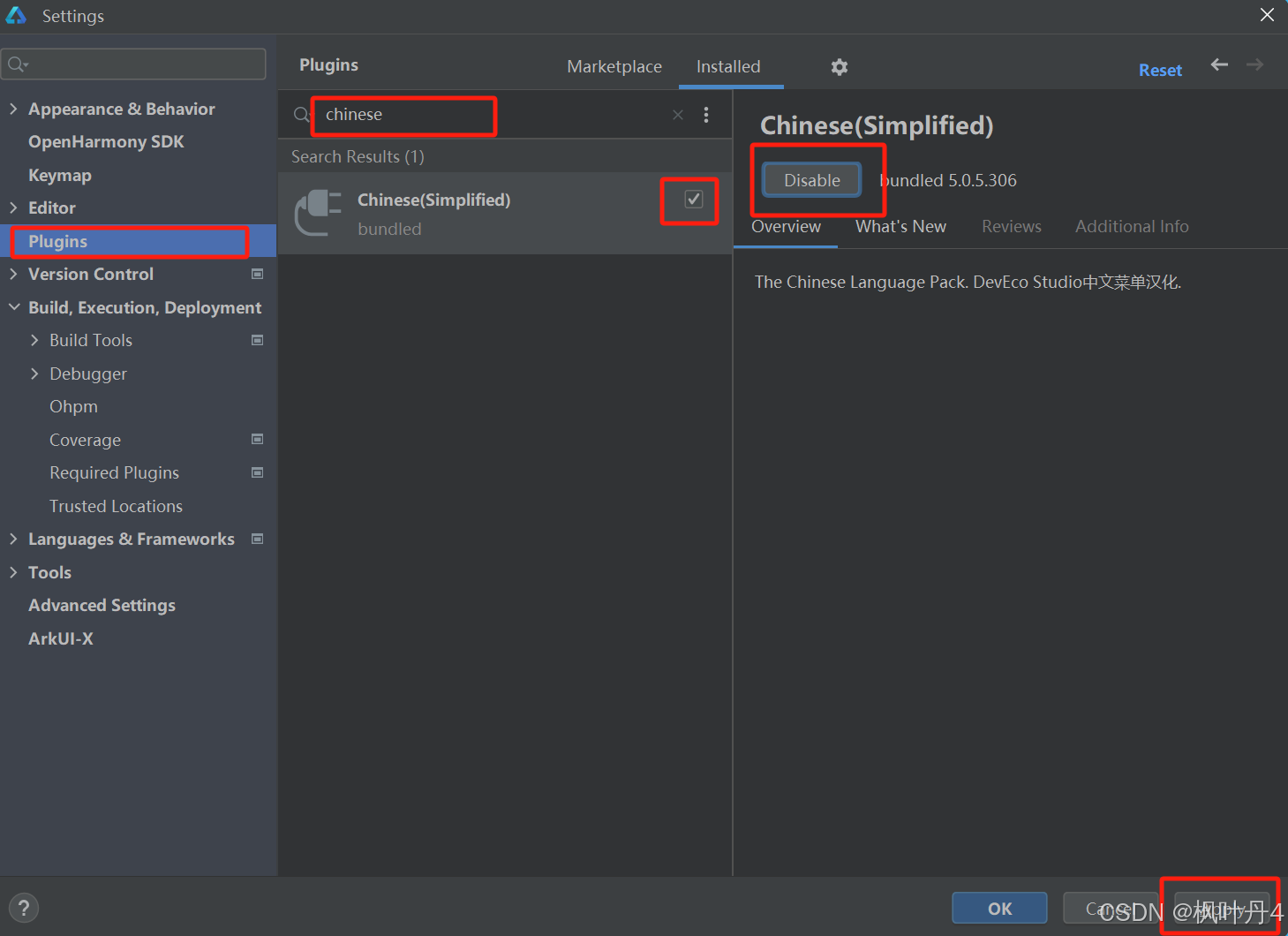
点击Plugins,输入搜刮内容:chinese。
点击Chinese(Simplified)右侧的方框。
点击Enable(点击后变成Disable)。
点击Apply。
2 -> 简化工程目次栏
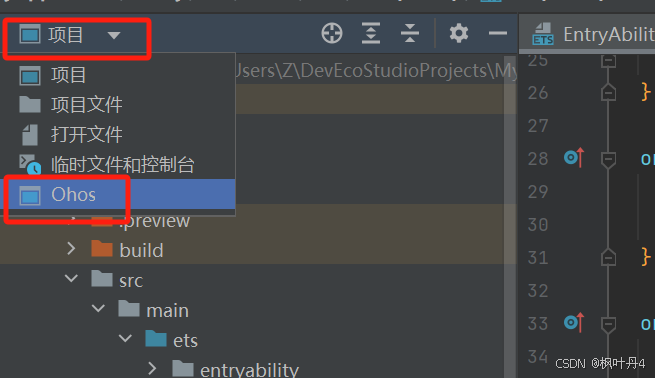
在写步调时,重要是在Ohos中,以是将Project切换到Ohos,如答应以使工程目次栏更加简便。
感谢各位大佬支持!!!
互三啦!!!
免责声明:如果侵犯了您的权益,请联系站长,我们会及时删除侵权内容,谢谢合作!更多信息从访问主页:qidao123.com:ToB企服之家,中国第一个企服评测及商务社交产业平台。
继续阅读请点击广告
本帖子中包含更多资源
您需要
登录
才可以下载或查看,没有账号?
立即注册
×
回复
使用道具
举报
返回列表
自由的羽毛
+ 我要发帖
×
登录参与点评抽奖,加入IT实名职场社区
去登录
微信订阅号
微信服务号
微信客服(加群)
H5
小程序
快速回复
返回顶部
返回列表







 发表于
发表于