下载 mysql 5.7 和 8.0 的压缩包
mysql 官网:https://www.mysql.com/
- 下滑找到 “MySQL Community (GPL) Downloads »” 并点击
- 进入到如下页面,点击 MySQL Community Server
- 在该页面可以下载汗青版本,点击 Product Version: 下拉列表,选择版本 8.0.26
- 然后解压到指定目录(选一个路径专门放 mysql)
- mysql 5.7.37 版本安装同上,只不外下载时下载第二个(看自己是 x64 还是 x32),下载完之后解压到专门放 mysql 的目录下
- 然后就是配置情况变量:此电脑 — 右击 — 属性 — 高级系统设置 — 情况变量 — 双击系统变量下面的 Path — 进去之后新建如下图 — 将之前解压的两个版本的 mysql 路径下的 bin 目录的路径复制上去(如图所示)
经常用哪个,就先安装哪个
安装第一个 8.0.26
my.ini 的配置
- 不管是哪个版本,点进去之后都是如下图所示,但是没有 my.ini 和 data 这两个
- 先来配置 mysql 8.0.26,由于没有 my.ini,以是在这个 mysql 的目录下新建一个 my.ini 文件,并将下面的代码编辑进去生存
不用自己建 data 文件夹,后面初始化会主动创建
- [mysqld]
- #端口号
- port=3306
- #mysql的路径
- basedir=D:\develop\mysql-8.0.26-winx64
- #mysql的路径+\data
- datadir=D:\develop\mysql-8.0.26-winx64\data
-
- #最大连接数
- max_connections=200
- #编码
- character-set-server=utf8
- default-storage-engine=INNODB
- sql_mode=NO_ENGINE_SUBSTITUTION,STRICT_TRANS_TABLES
- [mysql]
- #编码
- default-character-set=utf8
对 mysql 8.0.26 进行数据库初始化
- 以管理员身份打开命令行窗口,切换到 mysql 路径的 /bin 目录下
- 输入命令 mysqld --initialize --console,会出现暗码
(查抄是否主动生成data文件,若没有生成请查抄配置文件中基本设置的路径是否正确)
- 如果之前操纵失败,想要重新获取初始化暗码,可删掉 data 文件夹,重新执行该命令即可得到初始化暗码
- 安装并开启 mysql8 服务
- 输入命令,服务名称为 mysql8 或者其他,不能默认。(默认是 MYSQL,大概会与后面安装的 mysql5.7 冲突,同时也可以让知晓自己这个 mysql 到底是哪个版本的)
- ## 安装服务
- mysqld -install mysql8
- 开启 mysql8 服务,执行命令 net start mysql8
- 登录 mysql8 并修改暗码
- mysql -uroot -p 然后回车
- 将刚才生存的暗码复制到此处(复制的话大概不能使用ctrl+v了,这里可以单击鼠标右键,就可以将暗码粘贴到此处了)
- 输入命令修改暗码:
ALTER USER 'root'@'localhost' IDENTIFIED WITH mysql_native_password BY '123456'; (‘123456’ 这是自己设置的暗码,发起简单一点,否则容易忘)回车,mysql8 的暗码修改乐成
- 修改完之后,exit 退出 mysql,可以用新暗码重新登录验证一下是否乐成
- 确认乐成之后,exit 退出 mysql,执行命令 net stop mysql8 停掉 mysql8 服务;
继续安装第二个版本的 mysql ~~~
安装第二个 5.7.37
my.ini 的配置
- 找到之前解压的 mysql 5.7.37 的文件夹,点进去,新建 my.ini 文件,并将下面的代码复制进去
- [mysqld]
- #端口号
- port=3307
- #mysql的路径
- basedir=D:\develop\mysql-5.7.37-winx64
- #mysql的路径+\data
- datadir=D:\develop\mysql-5.7.37-winx64\data
-
- #最大连接数
- max_connections=200
- #编码
- character-set-server=utf8
- default-storage-engine=INNODB
- sql_mode=NO_ENGINE_SUBSTITUTION,STRICT_TRANS_TABLES
- [mysql]
- #编码
- default-character-set=utf8
- ``
- **注意:**
- - 端口号不再是默认的 3306 了,避免冲突,该版本的 mysql 的端口号为 3307
- - 记得将 mysql 的路径换成对应版本的 mysql 5.7.37 的路径
- - 记得保存
对 mysql 5.7.37 进行数据库初始化
- 以管理员身份打开命令行窗口,切换到该版本的 mysql 路径的 /bin 目录下

- 输入命令 mysqld --initialize-insecure 回车主动生成 data 文件夹(该命令回车执行之后什么都不会有,这里不会有暗码,由于该命令执行完之后启动 mysql 不须要暗码)
- 如果出现如下错误
这是由于找不到 msvcp120.dll 无法继续执行代码,重新安装步伐大概会办理此问题
- 链接: https://pan.baidu.com/s/1MUhqcOMlLXEMfieC1IPPPA?pwd=8888 提取码: 8888
- 直接下载安装,然后重新执行命令查看是否办理
- 安装并开启 mysql5 服务
- 输入命令,服务名称为 mysql5 或者其他,发起不要默认。
- ## 安装服务
- mysqld -install mysql8
- 这里与安装第一个是有所差别(这个是肯定要做的):
- 在电脑下方搜索栏里搜索 “注册表编辑器” — 点击打开 — HKEY_LOCAL_MACHINE — SYSTEM — ControlSet001(有的大概在ControlSet002里,哪个里面有删哪个里面的)— Services — 找到对应的 mysql5
- 看 ImagePath 是否是对应版本的 mysql 的路径(一般都是不对的)
- 不对的话须要修改 — 双击 ImagePath 修改 “数值数据” bin 前面的路径为自己电脑上该版本 mysql 的路径
- 开启 mysql5 服务,执行命令 net start mysql5
- 登录 mysql5 并修改暗码
- mysql -uroot -P3307 回车;
- 此处的 -P3307 是必须写的(由于默认的端口号是 3306,以是这里必须表明端口号为 3307 才能乐成登录 mysql5)
- P 是大写的(大写的 P 表示的就是端口号)
- 小写的 p 则表示的是 mysql 的暗码,这里不须要写,由于之前初始化时所用的命令决定了初次登录 mysql 需不须要写 -p暗码
- 修改暗码:SET PASSWORD FOR 'root'@'localhost' = PASSWORD('123456');(这里发起把 mysql 全部版本的暗码都能成一样的,好记)
- 修改完之后,退出重新登录验证一下:mysql -uroot -P3307 -p 回车,输入暗码如123456即可登录
- -P3307 是必须写的,每次登录该版本的 mysql 都必须指明端口号
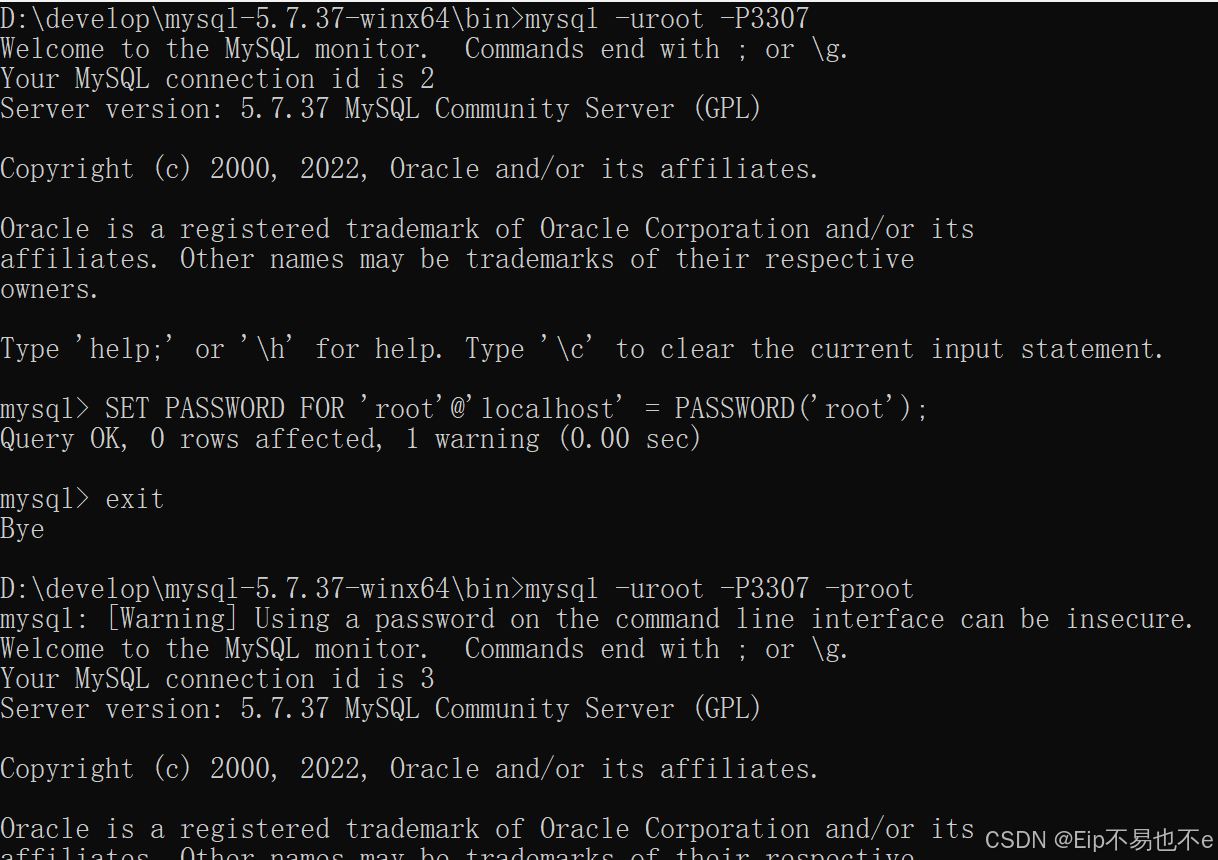
到此,两个版本的 mysql 就可以在电脑上共存了~~~
mysql 的使用
如果想用 mysql8(第一个安装的),直接开启对应的服务(发起手动在 “服务” 里开启,不要使用命令行开启,两个 mysql 容易混),然后在命令行窗口执行命令 mysql -uroot -p 回车输入对应的暗码即可
如果想用 mysql5(第二个安装的),直接开启对应的服务,然后在命令行窗口执行命令 mysql -uroot -P3307 -p 回车输入对应的暗码即可。多输入一个 -P3307(由于端口号不是默认的,得指明)
删除任一版本的 mysql
保举使用第 3 条里面写的方法
- 停掉对应的 mysql 版本的服务:右击此电脑 — 显示更多选项 — 管理 — 服务和应用步伐 — 服务 — 点击名称 — 英文输入法下按M键 — 找到对应版本的 mysql 服务 — 制止
- 在注册表编辑器中删除 mysql 服务:在电脑下方搜索栏里搜索 “注册表编辑器” — 点击打开 — HKEY_LOCAL_MACHINE — SYSTEM — ControlSet001(有的大概在ControlSet002里,哪个里面有删哪个里面的)— Services — 找到对应的 mysql 服务的名称并删掉
- 也可以在停掉 mysql 服务之后直接执行命令 sc delete mysql8(mysql8 是对应mysql服务的名称)
免责声明:如果侵犯了您的权益,请联系站长,我们会及时删除侵权内容,谢谢合作!更多信息从访问主页:qidao123.com:ToB企服之家,中国第一个企服评测及商务社交产业平台。 |







 发表于 2025-5-21 15:06:29