媒介
提示:这里可以添加本文要记载的大概内容:
项目必要:
提示:以下是本篇文章正文内容,下面案例可供参考
一、gitee是什么?
Gitee(码云)是开源中国于2013年推出的基于Git的代码托管平台、企业级研发效能平台,致力于为中国开辟者提供稳固、高效、安全的云端软件开辟协作平台。它支持Git和SVN,并提供免费的私有堆栈托管。无论是个人、团队还是企业,Gitee都能满足其代码托管、项目管理以及协作开辟的需求。别的,Gitee还提供了代码质量分析、项目演示等丰富功能。
Gitee已经成为中国境内规模最大的代码托管平台,拥有高出1200万名注册用户和2800万个代码堆栈。同时,其企业级DevOps研发效能管理平台Gitee企业版已经服务高出30万家企业。
在代码管理方面,Gitee支持第三方堆栈一键导入,无缝迁移,并提供安全可靠的代码资产保障,存储可靠性到达99.99%。它还通过PR和CR多种模式举行协作,提供便捷规范的代码评审流程。在代码质量方面,Gitee通过设置质量门禁,保障代码质量安全,并支持多种主流语言和技能框架的编译构建,如Java、Node.js、Python、Golang等。
在测试管理方面,Gitee支持头脑导图管理测试用例,使前置条件、步调、预期效果更清晰可见。同时,它还支持主流公有云主机导入,满足用户多种云厂商的选择及云上云下多种摆设情势。
在效能度量方面,Gitee通过多样化的指标,为企业在研发管理过程中发现标题、分析标题、改进标题提供数据支持。
以上信息仅供参考,如需相识更多关于Gitee的信息,发起访问其官网或咨询干系技能职员。
2. Gitee与VScode毗连大概步调
要将Gitee与VS Code毗连,你可以按照以下步调举行利用:
- 在VS Code中打开你的项目文件夹。你可以通过点击左上角的“文件”菜单,然后选择“打开文件夹”来实现。
- 打开VS Code的终端。你可以通过点击左上角的“检察”菜单,然后选择“终端”来打开终端窗口。
- 在终端窗口中,你必要举行一些初始化设置。起首,输入以下下令来设置你的Git用户名和邮箱地点:
- git config --global user.name "你的Gitee用户名"
- git config --global user.email "你的Gitee邮箱地址"
- 接下来,你必要将你的Gitee堆栈添加为远程堆栈。假设你的Gitee堆栈的SSH链接是git@gitee.com:你的用户名/你的堆栈名.git,你可以利用以下下令添加远程堆栈:
- git remote add origin git@gitee.com:你的用户名/你的仓库名.git
- 如今,你可以将你的本地代码推送到Gitee堆栈了。利用以下下令将代码推送到远程堆栈的master分支:
- git push -u origin master
必要留意的是,假如你还没有天生SSH密钥对(id_rsa和id_rsa.pub),你必要老师成它们并将公钥添加到你的Gitee账户中。天生SSH密钥对的下令是ssh-keygen -t rsa -b 4096 -C "你的邮箱地点"。天生后,将公钥文件(id_rsa.pub)中的内容复制到Gitee的SSH公钥设置中。如许,你才气利用SSH协议与Gitee举行通讯。
二、在vscode中安装git
1.安装git
打开vscode 点击管理图标
点击打开,跳转到git 下载官网,点击体系必要的版本下载
2.安装过程
右键能看到属性了
3.安装完跋文得重启
重启电脑情况变量才气见效
三、利用
1.新建文件夹first
2.vscode 利用
用vscode 打开文件夹
新建一个markdown文件
四、毗连git
1.初始化堆栈
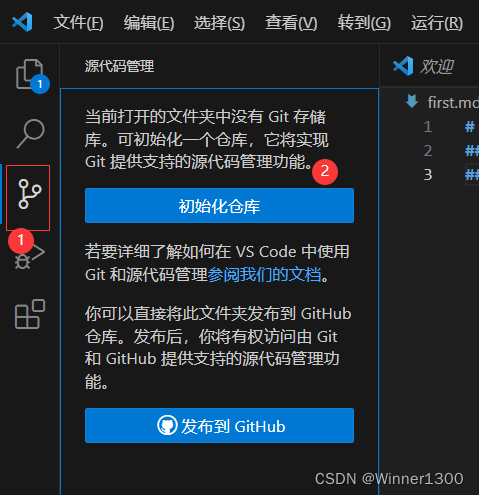
点击初始化堆栈,将first 到场了git堆栈管理
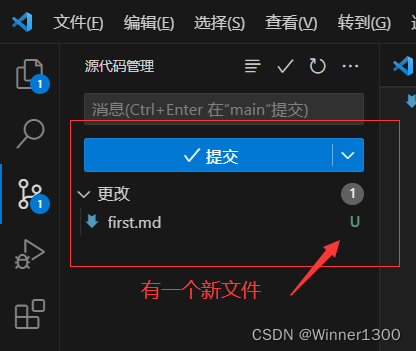
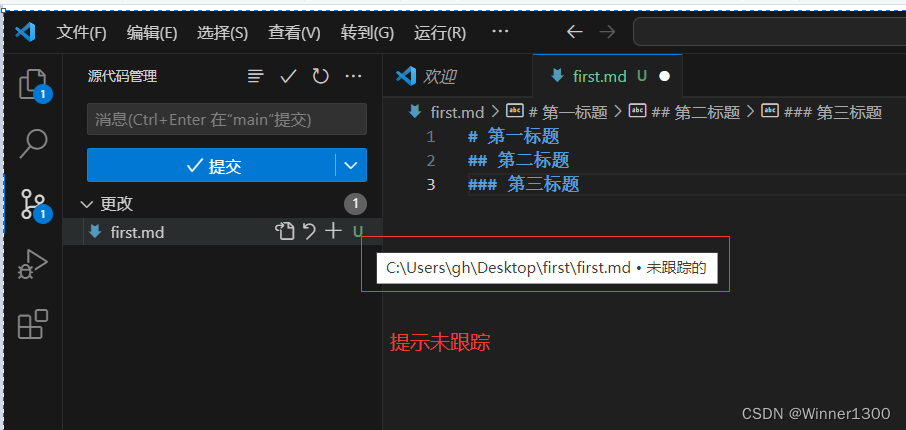
点击提交看看
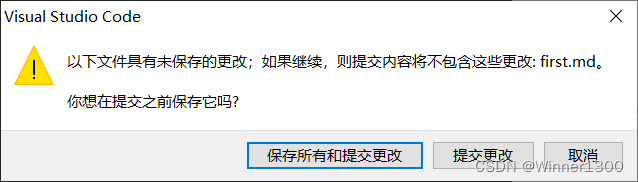
生存提交更改试试
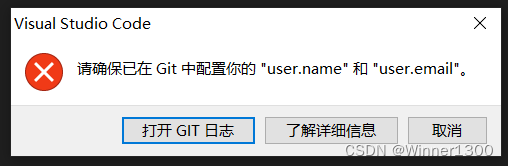
提示没有设置git 的堆栈的用户名和邮箱,这个是为了记载每次提交都有记载,方便追溯文件每个阶段的情况
- Run
- git config --global user.email "you@example.com"
- git config --global user.name "Your Name"
- to set your account's default identity.
- Omit --global to set the identity only in this repository.
- fatal: no email was given and auto-detection is disabled
- 2024-02-09 11:21:58.743 [info] > git config --get-all user.name [36ms]
- 2024-02-09 11:21:58.746 [info] No remotes found in the git config file.
- 2024-02-09 11:21:58.793 [info] > git config --get commit.template [47ms]
- 2024-02-09 11:21:58.794 [info] > git for-each-ref --format=%(refname)%00%(upstream:short)%00%(objectname)%00%(upstream:track)%00%(upstream:remotename)%00%(upstream:remoteref) --ignore-case refs/heads/main refs/remotes/main [45ms]
- 2024-02-09 11:21:58.794 [warning] No such branch: main.
- 2024-02-09 11:21:58.834 [info] > git status -z -uall [37ms]
- 2024-02-09 11:23:50.084 [info] No remotes found in the git config file.
- 2024-02-09 11:23:50.146 [info] > git config --get commit.template [63ms]
- 2024-02-09 11:23:50.146 [info] > git for-each-ref --format=%(refname)%00%(upstream:short)%00%(objectname)%00%(upstream:track)%00%(upstream:remotename)%00%(upstream:remoteref) --ignore-case refs/heads/main refs/remotes/main [59ms]
- 2024-02-09 11:23:50.147 [warning] No such branch: main.
- 2024-02-09 11:23:50.151 [info] > git ls-files --stage -- C:\Users\gh\Desktop\first\first.md [58ms]
- 2024-02-09 11:23:50.212 [info] > git status -z -uall [62ms]
- 2024-02-09 11:23:50.214 [info] > git cat-file -s 82699dac3fc9cbc6978cc2c6d79afc966e7d359c [59ms]
- 2024-02-09 11:23:50.299 [info] > git show --textconv :first.md [59ms]
设置本身的用户和邮箱
- git config --global user.email "you@example.com"
- git config --global user.name "Your Name"
3.登岸gitee账号新建堆栈没有的本身注册一个
https://gitee.com/
新建堆栈
新建堆栈完毕会有很多参考下令
4.复制HTTPS码
5.添加远程堆栈
用vscode打开一个文件夹,点击代码管理,点击初始化堆栈
初始化完成:
添加远程堆栈
复制Git 工程上的URL地点
每次修改信息记得输入修改了什么,然后点击提交即可
假如安装git 没有重启就会出现各种错误
6.标题
提交后提示
分析:没有公共秘钥
打开gitee登录账户检察SSH公钥
五、效果
检察厘革,提示搞定
总结
学习使人快乐,继续积极。记得有情况变量的安装,要重启才气见效。2024.2.9.23.59
免责声明:如果侵犯了您的权益,请联系站长,我们会及时删除侵权内容,谢谢合作!qidao123.com:ToB企服之家,中国第一个企服评测及软件市场,开放入驻,技术点评得现金 |







 发表于 2026-2-11 17:52:44