配景
本文紧张先容 AI 绘图开源工具 Stable Diffusion WebUI 的 API 开启和根本调用方法,通过本文的阅读,你将相识到 stable-diffusion-webui 的根本先容、安装及 API 环境设置;文生图、图生图、局部重绘、后期处理处罚等 API 接口调用;图像处理处罚开辟中常用到一些方法如 Base64、PNG、Canvas及 URL 相互转换、Canvas 颜色转换等。
AI 绘图工具如今市面上比力广泛使用的紧张有两款,一个是 Midjourney,它提供面向用户有好的操纵界面,文生图、图生图等功能非常强大,但是它是一款收费软件;另一个就是开源工具 Stable Diffusion, 同样具有强大的AI绘图和图片再创造本领,但是学习本钱和上手难度相对较大,不外由于它是开源的,如今有非常多的用户和开辟者,我们可以找到丰富的训练模子和学习资源。本文先容的 Stable Diffusion WebUI 就是基于 Stable Diffusion 的具有比力完满的可视化操纵界面的 AI 绘图开源工具,它的 github 访问所在是 github.com/AUTOMATIC11…。
趁便一提,本文上方的 Banner 图就是使用 Stable Diffusion 天生的 😎
使用体验
在正式开辟之前,我们可以先体验一下 Stable Diffusion WebUI 以及两个接口封装和操纵界面比力良好的 AI 绘图网站,相识文生图、图生图、后期处理处罚等根本操纵步调。
- 🔗 stablediffusionweb.com/WebUI
- 🔗 d.design
- 🔗 www.liblibai.com
环境设置
安装 Stable Diffusion WebUI
我们起首必要先在当地大概服务器安装摆设 Stable Diffusion WebUI,可以从Github克隆堆栈,然后按分析文档举行安装,对前端开辟来说安装流程非常简单,详细安装流程各人可以自行搜刮,如今网上已经有很多保姆级的教程,本文不再赘述。
安装完成后,在 Windows操纵体系中进入 stable-diffusion-webui 根目次,然后双击 webui-user.bat 文件即可开启当地运行服务,在欣赏器中输入 http://localhost:7860 加载如下所示的界面。在 txt2img 输入框中输入必要生图图像的的正向关键词和反向关键词,点击 Generate 按钮即可天生图像。
完成根本安装后,还可以安装界面汉化插件、关键字中文翻译插件、本身喜欢的风格模子等,都可以按照教程非常容易实现。
开启 API 功能
在 stable-diffusion-webui 根目次下找到文件 webui-user.bat,使用编辑器打开这个文件,然后在 COMMANDLINE_ARGS 设置项反面添加 --api。
- set COMMANDLINE_ARGS= --lowvram --precision full --api --listen
💡 我们还可以设置如上所示的 --listen 参数,如许就可以通过局域网访问 stable-diffusion-webui 的接口了。
实现
文生图
文生图接口,可以通过向 stable-diffusion-webui 服务发送正向关键字、反向关键字、图片尺寸、采样步数等参数来调用AI本领天生图片。我们先来看看它有哪些可设置的 payload 参数选项。(暂时只用到反面写了解释的参数,根本上可以满足大部分文生图参数设置)

- {
- "enable_hr": false, // 开启高清hr
- "denoising_strength": 0, // 降噪强度
- "hr_scale": 2, // 高清级别
- "hr_upscaler": "string",
- "hr_second_pass_steps": 0,
- "hr_resize_x": 0,
- "hr_resize_y": 0,
- "hr_sampler_name": "string",
- "hr_prompt": "",
- "hr_negative_prompt": "",
- "prompt": "", // 正向关键字
- "styles": [
- "string"
- ],
- "seed": -1, // 随机种子
- "subseed": -1, // 子级种子
- "subseed_strength": 0, // 子级种子影响力度
- "seed_resize_from_h": -1,
- "seed_resize_from_w": -1,
- "sampler_name": "string",
- "batch_size": 1, // 每次生成的张数
- "n_iter": 1, // 生成批次
- "steps": 50, // 生成步数
- "cfg_scale": 7, // 关键词相关性
- "width": 512, // 生成图像宽度
- "height": 512, // 生成图像高度
- "restore_faces": false, // 面部修复
- "tiling": false, // 平铺
- "do_not_save_samples": false,
- "do_not_save_grid": false,
- "negative_prompt": "string", // 反向关键字
- "eta": 0, // 等待时间
- "s_min_uncond": 0,
- "s_churn": 0,
- "s_tmax": 0,
- "s_tmin": 0,
- "s_noise": 1,
- "override_settings": {}, // 覆盖性配置
- "override_settings_restore_afterwards": true,
- "script_args": [], // lora 模型参数配置
- "sampler_index": "Euler", // 采样方法
- "script_name": "string",
- "send_images": true, // 是否发送图像
- "save_images": false, // 是否在服务端保存生成的图像
- "alwayson_scripts": {} // alwayson配置
- }
- const response = await txt2img({
- id_task: `task(${taskId})`,
- // 正向关键词
- prompt: 'xxxx',
- // 反向关键词
- negative_prompt: 'xxxx',
- // 随机种子
- seed: 'xxxx',
- // 生成步数
- steps: 7,
- // 关键词相关性
- cfg_scale: 20,
- width: 1024,
- height: 1024,
- // 每次生成的张数
- batch_size: 4,
- // 生成批次
- n_iter: 1,
- // 采样方法
- sampler_index: 'xxxx',
- // 采用的模型哈希值
- sd_model_hash: 'xxxx',
- override_settings: {
- sd_model_checkpoint: sdModelCheckpoint,
- eta_noise_seed_delta: 0.0,
- CLIP_stop_at_last_layers: 1.0,
- },
- })
- if (response.status === 200 && response.data) {
- try {
- const images = response.data.images;
- if (images.length === 0) return;
- data.imageUrls = images.map(item => `data:image/png;base64,${item}`);
- } catch (err) {}
- }
图生图
图生图接口,stable-diffusion-webui 将根据我们从接口传送的参考图,天生内容和风格雷同的图片,就像近来抖音上很火的瞬息全宇宙殊效一样,也可以将同一张图片通过选择差别模子转化为另一种画风。下面是图生图接口的详细 payload 参数,可以观察到根本上和文生图是一样的,多了一些与参考图片干系的设置,如 init_images。

- {
- "init_images": [
- "string"
- ],
- "resize_mode": 0,
- "denoising_strength": 0.75,
- "image_cfg_scale": 0,
- "mask": "string",
- "mask_blur": 0,
- "mask_blur_x": 4,
- "mask_blur_y": 4,
- "inpainting_fill": 0,
- "inpaint_full_res": true,
- "inpaint_full_res_padding": 0,
- "inpainting_mask_invert": 0,
- "initial_noise_multiplier": 0,
- "prompt": "",
- "styles": [
- "string"
- ],
- "seed": -1,
- "subseed": -1,
- "subseed_strength": 0,
- "seed_resize_from_h": -1,
- "seed_resize_from_w": -1,
- "sampler_name": "string",
- "batch_size": 1,
- "n_iter": 1,
- "steps": 50,
- "cfg_scale": 7,
- "width": 512,
- "height": 512,
- "restore_faces": false,
- "tiling": false,
- "do_not_save_samples": false,
- "do_not_save_grid": false,
- "negative_prompt": "string",
- "eta": 0,
- "s_min_uncond": 0,
- "s_churn": 0,
- "s_tmax": 0,
- "s_tmin": 0,
- "s_noise": 1,
- "override_settings": {},
- "override_settings_restore_afterwards": true,
- "script_args": [],
- "sampler_index": "Euler",
- "include_init_images": false,
- "script_name": "string",
- "send_images": true,
- "save_images": false,
- "alwayson_scripts": {}
- }
- const response = await img2img({
- // 正向关键词
- prompt: prompt,
- // 反向关键词
- negative_prompt: negativePrompt,
- // 初始图像
- init_images: [sourceImage.value],
- // 尺寸缩放
- resize_mode: 0,
- // ...
- });
局部重绘
图生图 API 还可以实现图片局部重绘、涂鸦、重绘蒙版、高清放大、图像扩充等效果。本文中,我们简单解说以下怎样实现局部重绘功能。
要实现局部重绘功能,起首我们必要使用 Canvas 创建一个画布,然后通过鼠标移动在画布上涂抹出必要重绘的路径,在现实开辟时我们可以实现一个如下图所示的图片重绘编辑器,右侧图片黄色地域 🟨 是颠末画笔涂抹必要重绘修改的地域。涂抹功能可以通过以下代码简单实现,像擦除、画笔巨细颜色选择、打消重做等扩展功能可自行搜刮怎样实现。

- <div>
- <canvas id="canvas"></canvas>
- <img src="your_image.jpg" id="image">
- <button onclick="clearMask()">清除遮罩</button>
- </div>
- <script>
- var canvas = document.getElementById('canvas');
- var image = document.getElementById('image');
- // 设置canvas宽高与图像尺寸相同
- canvas.width = image.width;
- canvas.height = image.height;
- var ctx = canvas.getContext('2d');
- var isDrawing = false; // 是否正在绘制
- var lastX = 0;
- var lastY = 0;
- // 鼠标按下事件处理程序
- canvas.addEventListener('mousedown', function(e) {
- isDrawing = true;
- [lastX, lastY] = [e.offsetX, e.offsetY];
- });
- // 鼠标移动事件处理程序
- canvas.addEventListener('mousemove', function(e) {
- if (!isDrawing) return;
- drawMask(e.offsetX, e.offsetY);
- });
- // 鼠标释放事件处理程序
- canvas.addEventListener('mouseup', function() {
- isDrawing = false;
- });
- // 绘制遮罩函数
- function drawMask(x, y) {
- ctx.beginPath();
- ctx.moveTo(lastX, lastY);
- ctx.lineTo(x, y);
- ctx.strokeStyle = 'rgba(0, 0, 0, 1)'; // 设置遮罩颜色(黑色)
- ctx.lineWidth = 20; // 设置遮罩宽度
- ctx.lineCap = 'round'; // 设置线条末端形状为圆形
- ctx.stroke();
- [lastX, lastY] = [x, y];
- }
- // 清除遮罩函数
- function clearMask() {
- ctx.clearRect(0, 0, canvas.width, canvas.height);
- }
- </script>
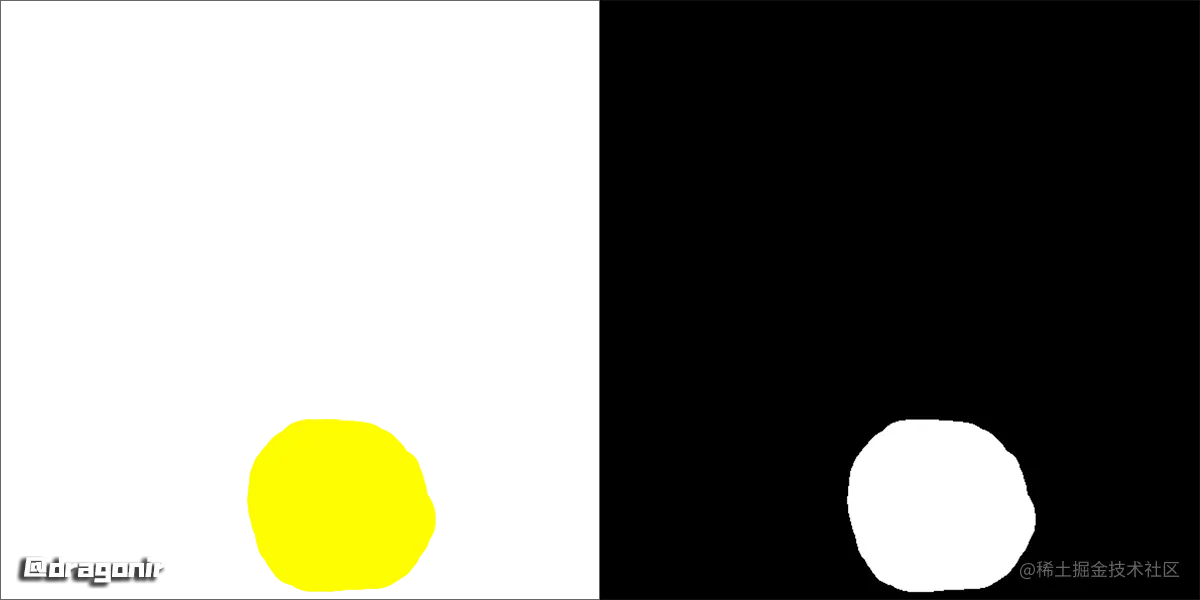
Canvas 遮罩层转换方法可以通过如下方式实现,绘制 Mask 图片,Canvas 使用鼠标绘制玄色图案,导出图片时必要把空缺部分变为玄色,绘制线条的部分变为白色,而且必要转换成和原图雷同的尺寸。此中两个参数 _canvas 是必要转换的画布,_image 是涂抹的原图。此中用于获取图像原始尺寸的方法 getImageOriginSize 可以在本文末端方法汇总中查察
- export const drawMask = async (_canvas, _image) => {
- return new Promise(async(resolve) => {
- const canvas = _canvas;
- const ctx = canvas.getContext('2d');
- const imageData = ctx.getImageData(0, 0, canvas.clientWidth, canvas.clientHeight);
- const imageDataContent = imageData.data;
- // 修改图像数据中的像素颜色
- for (let i = 0; i < imageDataContent.length; i += 4) {
- // 判断透明度是否小于阈值
- if (imageDataContent[i + 3] < 128) {
- // 将透明部分设置为黑色
- imageDataContent[i] = 0;
- imageDataContent[i + 1] = 0;
- imageDataContent[i + 2] = 0;
- imageDataContent[i + 3] = 255;
- } else {
- // 将线条部分设置为白色
- imageDataContent[i] = 255;
- imageDataContent[i + 1] = 255;
- imageDataContent[i + 2] = 255;
- imageDataContent[i + 3] = 255;
- }
- }
- // 将修改后的图像数据导出为图片格式
- const exportCanvas = document.createElement('canvas');
- exportCanvas.width = canvas.clientWidth;
- exportCanvas.height = canvas.clientHeight;
- const exportCtx = exportCanvas.getContext('2d');
- exportCtx.putImageData(imageData, 0, 0);
- // mask放大到和原图一致
- const size = await getImageOriginSize(_image);
- const finalMask = await scaleImage(exportCanvas.toDataURL(), size.width, size.height);
- resolve(finalMask);
- });
- }
- const response = await img2img({
- init_images: [sourceImage.value],
- mask: data.mask,
- // ...
- });
💡 本文实现中将用到非常多关于图像转换的方法,,比如PNG转Base64、URL转Base64、Canvas转Base64等,这些方法的详细实现将放在文章末端的汇总中。
后期处理处罚
后期处理处罚接口,可以实现图片高清放大、裁切、扩充等功能,有批量和单图调解两种接口,如下所示是单图调解接口。我们先来看看单图优化 API 可以吸收的参数有哪些:
- {
- "resize_mode": 0,
- "show_extras_results": true,
- "gfpgan_visibility": 0,
- "codeformer_visibility": 0,
- "codeformer_weight": 0,
- "upscaling_resize": 2,
- "upscaling_resize_w": 512,
- "upscaling_resize_h": 512,
- "upscaling_crop": true,
- "upscaler_1": "None",
- "upscaler_2": "None",
- "extras_upscaler_2_visibility": 0,
- "upscale_first": false,
- "image": "" // 原图
- }
其他
更多接口
stable-diffusion-webui 另有很多实用的 API 可以调用,比如可以通过进度查询接口及时获取到天生图片的进度、剩余时间、列队状态等、可以通过设置查询接口获取到设置信息、已安装的模子列表等;反向推理接口可以通过已天生的图片反推出图像信息、形貌关键字等。详细接口使用方法和参数都可以在 API 文档中查询。
实用方法
在做 Web 图片处理处罚应用时必要用到很多图片干系的实用方法,以下是一些简单汇总。
① Canvas转Base64/PNG
要将 Canvas 转换为 Base64 格式图像数据,可以使用 Canvas 的 toDataURL() 方法。该方法将返回一个包罗图像数据的字符串,此中包罗图像的范例,如 image/png 和 Base64 编码的图像数据。
- // 获取 Canvas 元素
- var canvas = document.getElementById("myCanvas");
- var ctx = canvas.getContext("2d");
- // 将 Canvas 转换为 Base64 格式的图像数据
- var dataURL = canvas.toDataURL();
- export const convertUrlToBase64 = src => {
- return new Promise(resolve => {
- const img = new Image()
- img.crossOrigin = ''
- img.src = src
- img.onload = function () {
- const canvas = document.createElement('canvas');
- canvas.width = img.width;
- canvas.height = img.height;
- const ctx = canvas.getContext('2d');
- ctx.drawImage(img, 0, 0, img.width, img.height);
- const ext = img.src.substring(img.src.lastIndexOf('.') + 1).toLowerCase();
- const dataURL = canvas.toDataURL('image/' + ext);
- resolve(dataURL);
- }
- });
- };
- export const convertBase64ToImage = src => {
- return new Promise((resolve) => {
- const arr = src.split(',');
- const byteString = atob(arr[1]);
- const ab = new ArrayBuffer(byteString.length);
- const ia = new Uint8Array(ab);
- for (let i = 0; i < byteString.length; i++) {
- ia[i] = byteString.charCodeAt(i);
- }
- const file = new File([ab], generateRandomId(), { type: 'image/png' });
- resolve(file);
- });
- }
- export const getImageOriginSize = (src) => {
- return new Promise((resolve) => {
- const image = new Image();
- image.src = src;
- image.onload = () => {
- resolve({
- width: image.naturalWidth,
- height: image.naturalHeight
- });
- };
- });
- }
- export const scaleImage = (src, width, height) => {
- return new Promise((resolve) => {
- const image = new Image();
- image.src = src;
- image.onload = () => {
- const canvas = document.createElement('canvas');
- canvas.width = width;
- canvas.height = height;
- const ctx = canvas.getContext('2d');
- ctx.drawImage(image, 0, 0, width, height);
- resolve(canvas.toDataURL());
- };
- })
- };
总结
本文紧张包罗的知识点包罗:
- stable-diffusion-webui 的根本先容
- stable-diffusion-webui 安装及 API 环境设置
- 文生图、图生图、局部重绘、后期处理处罚等 API 接口调用
- 图像处理处罚开辟中常用到一些方法如 Base64、PNG、Canvas及 URL 相互转换、Canvas 颜色转换等
想相识其他前端知识或其他未在本文中详细形貌的AI干系开辟技能干系知识,可阅读我往期的文章。假如有疑问可以在批评中留言,假如以为文章对你有资助,不要忘了一键三连哦 👍。
写在末了
感爱好的小搭档,赠送全套AIGC学习资料,包罗AI绘画、AI人工智能等前沿科技教程和软件工具,详细看这里。
AIGC技能的未来发展远景广阔,随着人工智能技能的不绝发展,AIGC技能也将不绝进步。未来,AIGC技能将在游戏和盘算范畴得到更广泛的应用,使游戏和盘算体系具有更高效、更智能、更机动的特性。同时,AIGC技能也将与人工智能技能细密团结,在更多的范畴得到广泛应用,对步调员来说影响至关紧张。未来,AIGC技能将继续得到进步,同时也将与人工智能技能细密团结,在更多的范畴得到广泛应用。
一、AIGC全部方向的学习蹊径
AIGC全部方向的技能点做的整理,形成各个范畴的知识点汇总,它的用处就在于,你可以按照下面的知识点去找对应的学习资源,包管本身学得较为全面。
二、AIGC必备工具
工具都帮各人整理好了,安装就可直接上手!
三、最新AIGC学习条记
当我学到肯定根本,有本身的明白本领的时间,会去阅读一些先辈整理的册本大概手写的条记资料,这些条记详细记录了他们对一些技能点的明白,这些明白是比力独到,可以学到不一样的思绪。
四、AIGC视频教程合集
观看全面零根本学习视频,看视频学习是最快捷也是最有效果的方式,跟着视频中老师的思绪,从根本到深入,照旧很容易入门的。
五、实战案例
纸上得来终觉浅,要学会跟着视频一起敲,要动手实操,才气将本身的所学运用到现实当中去,这时间可以搞点实战案例来学习。
免责声明:如果侵犯了您的权益,请联系站长,我们会及时删除侵权内容,谢谢合作!qidao123.com:ToB企服之家,中国第一个企服评测及软件市场,开放入驻,技术点评得现金 |







 发表于 2026-2-22 16:02:07