WPS表格文件是金山开发的专门用于处理表格数据的Office工具,属于WPS Office中WPS文字、WPS表格和WPS演示三大功能模块之一。通常以.et和.ett作为文件后缀。我们在通过后端来操作WPS表格文件时,可以通过以下方法来加载、编辑以及保存WPS表格文件,本文将对此做详细介绍。
引入jar包
使用jar:Spire.Xls.jar 免费版 5.1.0
方法1:通过Maven仓库下载安装,需配置pom.xml:- <repositories>
- <repository>
- <id>com.e-iceblue</id>
- <url>https://repo.e-iceblue.cn/repository/maven-public/</url>
- </repository>
- </repositories>
- <dependencies>
- <dependency>
- <groupId>e-iceblue</groupId>
- <artifactId>spire.xls.free</artifactId>
- <version>5.1.0</version>
- </dependency>
- </dependencies>
加载、编辑和保存WPS表格
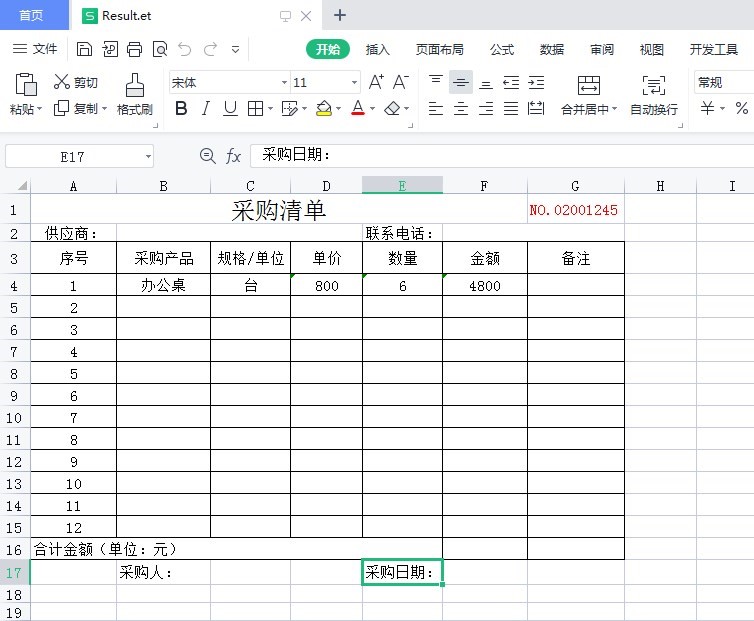
操作WPS表格文件,可参考执行如下代码步骤:
- 创建Workbook类的对象。
- 调用Workbook.loadFromFile(String fileName)方法加载WPS表格文件。
- 通过Workbook.getWorksheets().get(int Index)方法获取指定工作表。
- 通过CellRange.setText(String text)方法向指定WPS表格单元格中写入数据。
- 使用CellRange.setHorizontalAlignment(HorizontalAlignType value)方法设置单元格中的水平对齐方式。
- 使用Workbook.saveToFile(String fileName, FileFormat fileFormat)方法保存文档。
Java- import com.spire.xls.*;
- public class OperateWPSExcel {
- public static void main(String[] args) {
- //创建Workbook类的对象
- Workbook workbook = new Workbook();
- //加载WPS表格文档
- workbook.loadFromFile("test.et");//支持.ett格式
- //获取第一个工作表
- Worksheet sheet = workbook.getWorksheets().get(0);
- //向工作表的指定单元格填充数据
- sheet.getCellRange("B4").setText("办公桌");
- sheet.getCellRange("C4").setText("台");
- sheet.getCellRange("D4").setText("800");
- sheet.getCellRange("E4").setText("6");
- sheet.getCellRange("F4").setText("4800");
- //设置单元格居中对齐效果
- sheet.getCellRange("B4:F4").setHorizontalAlignment(HorizontalAlignType.Center);
- //保存文档为.et格式
- workbook.saveToFile("Result.et", FileFormat.ET);
- //保存文档为.ett格式
- //wb.saveToFile("WPS.ett", FileFormat.ETT);
- }
- }
—END—
免责声明:如果侵犯了您的权益,请联系站长,我们会及时删除侵权内容,谢谢合作! |







 发表于 2022-9-22 11:44:54